
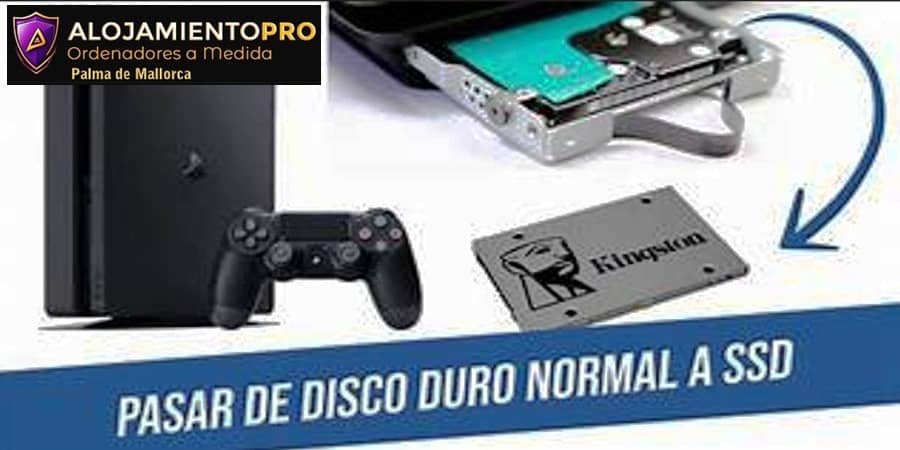

¿Cómo actualizar disco duro PS4 a un disco SSD? Guía Definitiva para Olvidarte de los Pantallas de Carga lenta.
Cansado de esperar eternamente a que tus juegos de PS4 carguen. Sientes que tu consola, antes una bestia de velocidad, ahora se arrastra. No estás solo. Afortunadamente, existe una solución económica y drásticamente efectiva: actualizar el disco duro mecánico (HDD) de tu PS4 por una unidad de estado sólido (SSD). Yo mismo hice el cambio y los resultados fueron transformacionales. En esta guía completa, te mostraré paso a paso cómo lo hice, para que puedas replicarlo y devolverle la vida a tu consola.
Tu PS4 probablemente tarda demasiado en cargarse, pero si no puedes pagar una PlayStation 5, no todo está perdido. Instale un SSD en su consola de juegos y comience a jugar más rápido
 ¿Por Qué un SSD es la Mejora, Más Importante para tu PS4?
 ¿Por Qué un SSD es la Mejora, Más Importante para tu PS4?
Antes de ensuciarnos las manos, es crucial entender *por qué* esta actualización es un cambio de juego. Un disco duro tradicional (HDD) funciona con piezas móviles que leen datos de un plato giratorio. Es un proceso mecánico, inherentemente lento. Por otro lado, una unidad de estado sólido (SSD) utiliza memoria flash, sin partes móviles, lo que permite acceder a los datos casi instantáneamente.
 La diferencia en tu PS4 directamente en:
- Reducción drástica de los tiempos de carga: Los niveles de juegos como *God of War* o *Spider-Man* que antes tardaban minutos, ahora se cargan en segundos.
- Menor “popup” de texturas: Los mundos abiertos se renderizan mucho más rápido, reduciendo la aparición súbita de objetos de baja calidad.
- Interfaz del sistema más ágil: Navegar por el menú de la PS4, abrir aplicaciones y cambiar entre juegos se siente notablemente más fluido y rápido.
 En resumen, no estás solo liberando espacio; estás modernizando el corazón del rendimiento de tu consola. Si la idea de abrir tu PS4 te intimida, siempre puedes acudir a profesionales. Empresas como Alojamientopro.com en Palma de Mallorca ofrecen este tipo de montajes, garantizando un resultado perfecto sin el estrés de hacerlo tú mismo.
¿Listo para experimentar una PS4 como nueva? ¡Sigue leyendo para descubrir cómo elegir el componente perfecto para tu consola!
Elegiendo el SSD Perfecto: No Todos son Iguales
No puedes comprar cualquier SSD y esperar que funcione. Tu PS4 requiere un tipo específico.
Busca un SSD con estas características:
- Factor de forma: Debe ser de 2.5 pulgadas, el mismo tamaño que el disco duro original de tu PS4, PS4 Slim o PS4 Pro.
 Necesitas una conexión SATA III. Aunque la PS4 no puede alcanzar las velocidades máximas del SATA III, un SSD de esta interfaz garantiza la mejor compatibilidad y rendimiento posible para la consola.
- En cuanto a la capacidad, eso depende de ti. Un SSD de 1TB o 2TB es una opción popular, ofreciendo un equilibrio excelente entre espacio de almacenamiento y precio. Marcas como Samsung (serie 870 EVO), Crucial (MX500) o Western Digital (Blue SSD) son opciones fiables y con un excelente rendimiento para este fin.
Recuerda que, además del SSD, necesitarás una carcasa externa para conectar tu viejo HDD a la consola y realizar la copia de seguridad. Si tienes dudas sobre qué componente elegir o dónde adquirirlo, en tiendas técnicas como Alojamientopro.com no solo te asesorarán, sino que también pueden encargarse de toda la instalación por ti.
 Necesitas una conexión SATA III. Aunque la PS4 no puede alcanzar las velocidades máximas del SATA III, un SSD de esta interfaz garantiza la mejor compatibilidad y rendimiento posible para la consola.
Una vez que tengas tu nuevo SSD y una carcasa externa, es hora de preparar el terreno. ¡No te saltes el siguiente paso!
¿Cómo reemplazar el disco duro?
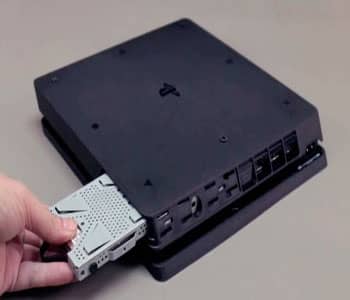
Sony hizo que reemplazar el disco duro fuera muy fácil, sin embargo, el proceso exacto difiere dependiendo de la versión de la PS4 que posea. Aquí están las instrucciones para cada modelo:
- Original PlayStation 4 : Deslice el panel brillante en la parte superior de la unidad hacia la izquierda hasta que Se sale completamente. Desenrosque el tornillo más cercano a usted a la izquierda, entonces Tire de la jaula del disco duro hacia usted. Desenrosque los cuatro tornillos que sostienen La unidad en su lugar y reemplazarla con su SSD.
- PlayStation 4 Slim : Gire la unidad. A la derecha de los puertos, hay una pieza negra de plástico con texto en él: aplica un poco de presión y deslízalo hacia la derecha Para quitarlo. Retire el tornillo grande debajo, luego deslice el accionamiento Enjale por el lado de la PS4 usando la cinta negra. Desenrosque los cuatro Tornillos que mantienen el accionamiento en su lugar y lo reemplazan con su SSD.
- PlayStation 4 Pro : Gire la unidad y busque la cubierta del disco duro a la derecha de Los puertos. Encuentra la muesca en el lateral y usa el dedo para balancearlo Abierto, es como una pequeña puerta. Retire el tornillo que vive debajo de él y deslícese Fuera de la jaula del disco duro. Desenrosque los cuatro tornillos que sostienen el accionamiento Colóquelo y reemplácelo con su SSD.
 HARDWARE ORDENADORES
- ORDENADORES A MEDIDA EN PALMA MALLORCA
- DISPOSITIVOS NO DEFINIDOS
- CÓMO CONFIGURAR ORDENADOR
- RECUPERAR DATOS ORDENADORES
- REEMPLAZAR COMPONENTES ORDENADOR
- LIMPIAR POLVO EN ORDENADOR
 SOLICITA DIAGNÓSTICO GRATUITO
Diagnóstico Gratuito y Sin Compromiso en Palma de Mallorca
info@alojamientopro.com
Una vez que ponga su SSD en la consola, cerrarlo todo y volver a enchufarlo. Antes de ti Enciéndalo, sin embargo, tendrá que dirigirse a su computadora.
Paso 1: Preparación – La Copia de Seguridad es tu Mejor Amigo
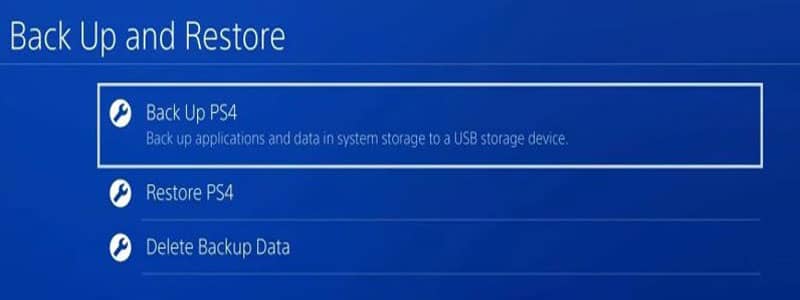
¡Atención! Este paso borrará todo el contenido de tu PS4. Antes de desatornillar nada, debes hacer una copia de seguridad completa de tus datos.
Tienes dos opciones principales:
- Copia de Seguridad Completa en un Disco Duro Externo: Esta es la opción más recomendada. Conecta un disco duro externo a tu PS4. Ve a `Ajustes > Sistema > Copia de seguridad y restauración > Copia de seguridad del sistema PS4`. Selecciona los datos que quieres guardar (aplicaciones, datos guardados, capturas de pantalla, etc.) e inicia el proceso. Puede tardar un par de horas.
- Copia de Seguridad a través de PS Plus: Si eres suscriptor de PlayStation Plus, tus partidas guardadas ya están seguras en la nube. Sin embargo, tendrás que volver a descargar todos tus juegos y aplicaciones.
Adicionalmente, y muy importante, necesitarás una memoria USB de al menos 1GB para descargar el software del sistema de PS4. Ve a la página de PlayStation en tu ordenador, busca “Software del sistema de PS4“, descarga el archivo de reinstalación completo y guárdalo en la memoria USB. La memoria debe estar formateada en FAT32 y tener una carpeta llamada `PS4` dentro de otra carpeta llamada `UPDATE`. Ejemplo: `MIUSB/PS4/UPDATE/PS4UPDATE.PUP`.
Transforma tu PS4: El Tutorial Completo para Instalar un SSD y Olvidarte de los Tiempos de Carga, memoria USB, estás listo para la acción.
¡Manos a la obra!
Paso 2: Desmontaje e Instalación del Nuevo SSD
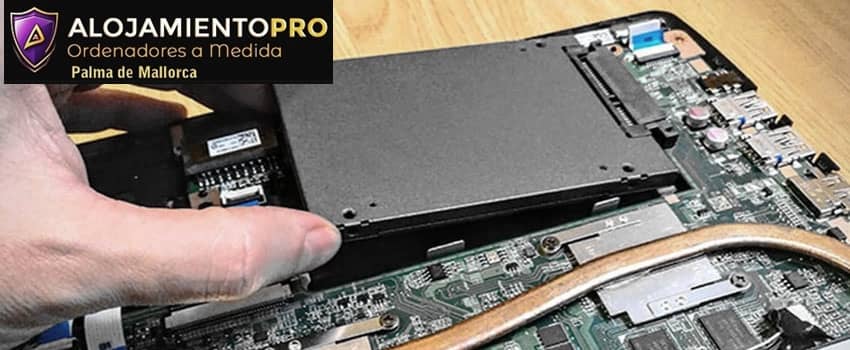
Aquí es donde la magia ocurre. Apaga tu PS4 por completo y desconecta todos los cables.
- Para PS4 Original: Desliza la cubierta de plástico brillante hacia la izquierda para quitarla. Verás una bandeja de metal que sujeta el HDD. Desatornilla el tornillo que la fija con tu dedo o una moneda. Luego, desatornilla los cuatro tornillos que sujetan el HDD a la bandeja. Desconecta el cable SATA con cuidado.
- Para PS4 Slim/Pro: El proceso es similar. En la parte trasera de la consola, encontrarás una pequeña tapa cuadrada. Ábrela con la uña o una herramienta de plástico. Verás el HDD atornillado a un soporte. Desatornilla el soporte y luego el HDD del mismo.
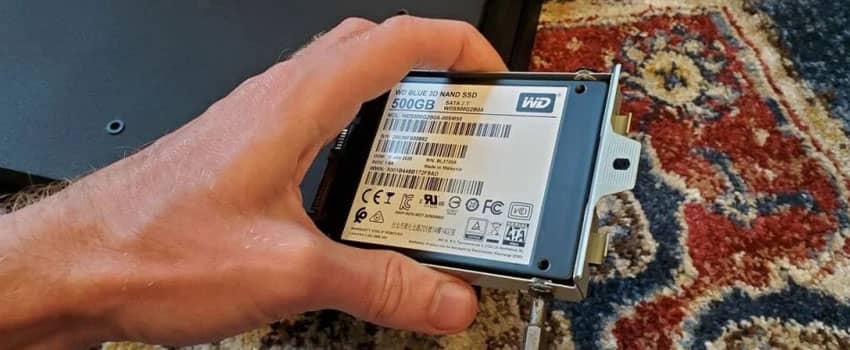
Ahora, toma tu nuevo SSD y colócalo en el mismo soporte metálico, atornillándolo firmemente. Vuelve a conectar el cable SATA (si aplica, como en la PS4 original) y coloca la bandeja de nuevo en la consola, asegurándola con el tornillo. Vuelve a poner la tapa.
¡Felicidades! La parte física ha terminado. Ahora viene el software.
Paso 3: Instalación del Software del Sistema y Restauración
 La nueva unidad está en la consola pero no tiene el sistema operativo instalado. En su computadora, inserte una unidad USB. Haga clic con el botón derecho en la unidad en el Explorador de archivos/Buscador y elija Formato, con FAT32 como su sistema de archivos. Crear una carpeta en la unidad con nombre PS4, y dentro de esa carpeta crear otra carpeta llamada UPDATE.
Conecta tu PS4 al televisor y a la corriente. Conecta la memoria USB que contiene el archivo de reinstalación (`PS4UPDATE.PUP`). Enciende la consola manteniendo presionado el botón de encendido durante unos 7 segundos hasta que oigas un segundo pitido.
Esto iniciará la consola en Modo Seguro.
- Verás un menú. Selecciona la opción
- Inicializar PS4 (Reinstalar software del sistema)
- La consola te advertirá que se borrarán todos los datos del disco.
- Confirma y sigue las instrucciones. El sistema te guiará para instalar el software desde la memoria USB. Una vez completado, la PS4 se reiniciará, y te guiará a través de la configuración inicial como si fuera nueva.
Paso 4: Restaurando tus Datos y Disfrutando la Velocidad
Tendrás que volver a iniciar sesión en tu cuenta de PlayStation, como si estuvieras configurando una nueva PS4 por primera vez. Sin embargo, antes de continuar, ahora debe restaurar los datos que realizó previamente una copia de seguridad. Si tuviera que hacer una copia de seguridad manual de los datos en una unidad USB, insertarlo en la consola, luego dirigirse a Configuración > Sistema > Copia de seguridad y restauración > Restaurar PS4. Si ha utilizado PS Plus, abra Configuración > Administración de datos guardados en aplicaciones > Datos guardados en almacenamiento en línea > Descargar al almacenamiento del sistema.
Con el sistema operativo en tu nuevo SSD
- Conecta el disco duro externo donde hiciste la copia de seguridad.
- Ve a `Ajustes > Sistema > Copia de seguridad y restauración > Restaurar PS4`.
- Selecciona el disco externo y el archivo de copia de seguridad. La consola comenzará a restaurar todas tus aplicaciones, datos guardados y configuraciones.
Una vez finalizado, tus juegos volverán a aparecer en la pantalla principal. Ahora, al iniciar cualquiera de ellos, notarás la diferencia. Los menús son instantáneos, los niveles cargan a una velocidad vertiginosa y la experiencia general es mucho más fluida y satisfactoria. Has logrado modernizar tu PS4 por una fracción del coste de una consola nueva.
Si en algún punto del proceso te sientes abrumado o simplemente prefieres dejarlo en manos de expertos para evitar cualquier riesgo, recuerda que siempre tienes la opción de contactar con un servicio técnico especializado. En Palma de Mallorca, por ejemplo, Alojamientopro.com se especializa en este tipo de reparaciones y montajes, asegurando que tu consola quede perfecta.
 Actualización que Vale la Pena
 Actualización que Vale la Pena
Cambiar el HDD de tu PS4 por un SSD es, sin duda, la mejora de hardware más significativa que puedes hacerle. Es un proceso relativamente sencillo que requiere paciencia y cuidado, pero los resultados en el rendimiento son extraordinarios. Habrás transformado una consola que podría sentirse obsoleta en una máquina rápida y receptiva, lista para darte muchas más horas de juego sin frustrantes esperas. ¡Anímate a hacerlo y siente la diferencia por ti mismo
Ordenadores XEON E5 a medida en Palma de Mallorca.
Fuentes adicionales de Información
- Digital Trends Obtener detalles adicionales sobre la selección de SSD y consejos sobre la reinstalación del software del sistema.
- Web IGN Información para reforzar los pasos de desmontaje y añadir advertencias sobre posibles errores comunes, como no apretar correctamente los tornillos.
- Tom’s Hardware Web para recomendaciones actualizadas de marcas y modelos de SSD específicos que ofrecen el mejor rendimiento para su precio en la actualidad.