


¿Cómo incluir la autentificación de dos factores en Google? Configuración de la autentificación de dos factores en una cuenta de Google. Habilite factores de inicio de sesión adicionales con Google Authenticator y Google Prompt.
 Sucede que los usuarios necesitan configurar medidas de seguridad adicionales en su cuenta. Después de todo, si un atacante logra obtener su contraseña, amenaza con consecuencias muy graves: el ladrón podrá enviar virus, información de spam desde su cara y también tendrá acceso a otros sitios que use. La autenticación de dos etapas de Google es una forma adicional de proteger sus datos de las acciones de los hackers.
Después de que se hayan realizado las acciones, cada vez que inicie sesión en su cuenta, el sistema solicitará un código que llegará al número de teléfono especificado. Cabe señalar que después de establecer la protección, es posible configurar tipos adicionales de verificación.
 Autentificación de dos pasos en Google
 Autentificación de dos pasos en Google
Su cuenta de Google necesita una protección mejorada porque se utiliza para acceder a los datos de la tarjeta bancaria para comprar en una tienda de aplicaciones de Google Play, mensajes importantes, documentos y correos electrónicos, e incluso videos en YouTube. Afortunadamente, el gigante tecnológico implementó un sistema de autentificación de dos factores en 2010.
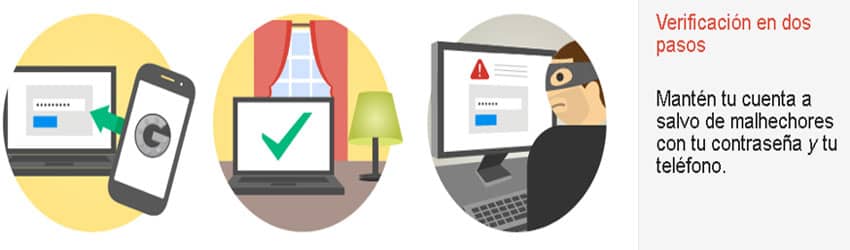
 En Google, este sistema se llama “autentificación de dos etapas”. Este método le permite identificar al usuario utilizando un dispositivo móvil. Cuando activa la autentificación de dos etapas en Google, el usuario tiene acceso a varias opciones. La primera opción se llama Google Prompt: el usuario simplemente agrega su teléfono inteligente a la cuenta y comprueba que la aplicación de búsqueda de Google esté instalada en el dispositivo. Luego, cuando intente iniciar sesión en su cuenta, deberá confirmar en su teléfono inteligente que lo hace personalmente.
Si esto no funciona, entonces tendrá que introducir un código adicional que se enviará a un teléfono inteligente a través de un mensaje SMS de texto, una llamada de voz o utilizando la aplicación Google Authenticator. En su cuenta personal, puede registrar su computadora para no ingresar el código en cada autorización. Si eres el propietario de una cuenta corporativa de G Suite, puedes configurar el código cada 30 días.
¿Cómo incluir la autentificación de dos factores en Google?
- Haga clic en la página de perfil en la esquina superior derecha de la pantalla y haga clic en el botón “Mi cuenta”.
- Después de descargar la página de la cuenta, seleccione la página “Seguridad e inicio de sesión”.
- En la sección “Contraseña y forma de inicio de sesión”, seleccione “autentificación de Dvaine”.
- En este paso, si desea realizar cambios en el procedimiento de autentificación, Google puede solicitar volver a introducir la contraseña. Ingrese su contraseña para continuar con la configuración de seguridad.
- Ahora puede configurar la autentificación de dos pasos. Haga clic en el botón “Tomar”.
- Ingrese su número de teléfono. Podrá recibir mensajes de texto o llamadas telefónicas a este número. Elija la opción deseada y haga clic en “Siguiente”.
- Después de eso, recibirá un mensaje SMS o una llamada telefónica con un código de acceso. Simplemente ingrese los números sin el prefijo “-G” y haga clic en “Siguiente”.
- Después de eso, la siguiente página se abrirá con el mensaje “¡Resultó! ¿Insertar la autentificación de dos etapas?” Haga clic en “Incluir”.
 ¿Configuración de autentificación?
 ¿Configuración de autentificación?
 Después de eso, puede ir a la página de configuración de autentificación de dos etapas, donde puede configurar un segundo factor alternativo en caso de que no pueda recibir mensajes de texto o llamadas de voz. Tenga en cuenta que la opción de recibir códigos SMS se utiliza de forma predeterminada. El rendimiento de este método depende de su operador móvil. Además, este método es menos seguro que otros métodos disponibles.
Las opciones muy populares son el uso de la aplicación Google Authenticator o Google Prompt. También necesitará un dispositivo móvil.
Cómo agregar Google Prompt como el segundo factor de autentificación
- Vaya a Configuración de ajuste de cuenta de Google y al panel de solicitud de Google, haga clic en Agregar el botón Teléfono.
- En la siguiente pantalla, haga clic en “Tomar”.
- A continuación, seleccione un teléfono vinculado a la cuenta de Google.
- Asegúrese de que la aplicación de búsqueda de Google está instalada en el teléfono y está conectada a Internet. Pulse “Next”.
- En la notificación que aparece en el teléfono móvil, haga clic en el botón “Sí”.
- A continuación, pulse el botón “Listo” en el ordenador. La configuración de Google Prompt está completa.
¿Cómo usar aplicación Microsoft Authenticator?
 Google Authenticator puede generar código de autentificación, incluso si el smartphone no está conectado a Internet. Primero debe conectar la autentificación de dos pasos. La aplicación escaneará el código QR en la pantalla del escritorio y luego generará una contraseña de una sola vez dependiendo del valor de tiempo o medidor para ingresar en el campo apropiado.
Este método reemplaza los mensajes de texto, llamadas de voz o correos electrónicos. Google Authenticator admite trabajar con otros servicios como LastPass, Facebook, Evernote, Microsoft, Dropbox y Slack.
Una vez que haya configurado la autentificación de dos etapas de Google, visite la sección de configuración de su cuenta de Google nuevamente. Estos podrán configurar el número de teléfono al que vendrán los códigos de acceso, cambiar al uso de Google Authenticator y acceder a 10 códigos de copia de seguridad que se pueden imprimir en caso de emergencia .
En esta interfaz, puede crear contraseñas de aplicación. Supongamos que desea utilizar una cuenta de Google en un servicio que no admite la autorización estándar de Google. En caso de que tenga una autentificación de dos factores, necesitará una contraseña de aplicación para usar la cuenta de Google en el servicio.
¿Google Authenticator como el segundo factor de autentificación?

- Instalar en tu dispositivo móvil Google Authenticator.
- Vaya a la página de configuración de autentificación de dos pasos de la cuenta de Google y en el panel “Autenticador de aplicaciones” haga clic en “Crear”.
- Elija el sistema operativo de su smartphone – Android o iOS y haga clic en “Siguiente“.
- Abra la aplicación Google Authenticator en su dispositivo móvil y seleccione la opción “Escanear código de barras”.
- Escanee el código QR que se muestra en la pantalla del ordenador y haga clic en Siguiente.
- En la pantalla del teléfono móvil, aparecerán las notificaciones “el código secreto” y el código numérico. Introduzca este código en su computadora y haga clic en “Confirmar.“
 ¿Cómo es la Verificaciones?
- Verificación de dos pasos de Amazon
- Verificación de 2 pasos de Google
- Verificación de clave de dos pasos de Microsoft
- Verificación de dos pasos de LinkedIn
- X (Twitter) Autenticación de dos factores
- Verificación de clave de cuenta de Yahoo o de 2 pasos
¿Cómo es la Autentifación?
Servicio tecnico Alojamientopro.com
El servicio técnico en Palma de Mallorca, se encarga del mantenimiento, reparación y configuración de equipos informáticos.
 REEMPLAZAR PIEZAS ORDENADOR EN PALMA MALLORCA
- Cambio de disco duro.- 65€/mano obra
- Ampliación de disco duro.- 44€/mano obra.
- Cambio de memoria RAM.- 42€/mano obra.
- Cambio Tarjeta Gráfica.- 42€/mano obra.
- Instalación placa PCI.- 32€/mano obra.
- Cambio de pila para BIOS.- 31€/mano obra.
- Limpieza de ordenador.- Consultar precios.
ORDENADORES A MEDIDA EN PALMA MALLORCA
- 1.- ORDENADOR PRO ONE XEON E5 – 16GB DDR3,512GB SSD,Windows 11 Precio 423€
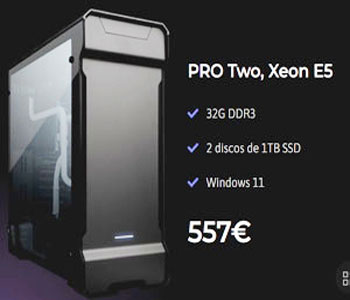
- 2.-ORDENADOR TWO XEON E5 – 32G DR3,2 discos 1TB SSD, Windows 11 Precio 557€
- 3.- ORDENADOR PRO THREE XEON E5 – 64G DDR3, 2 discos 1TB M2, Windows 11 Precio 692€
Venta Ordenadores en Palma de Mallorca : La serie PRO con Xeon E5 ofrece una gama escalable, siendo el PRO Three la opción definitiva para las cargas de trabajo más exigentes de su generación.
Articulos en Alojamientopro.com
- Hardware Ordenadores Palma de Mallorca:
- Software Ordenadores Palma de Mallorca:
- Articulos informativos:
Ordenadores XEON E5 a medida en Palma de Mallorca.