
¿Cómo borrar disco duro de Windows 11? La Importancia Crítica de Borrar Correctamente tu Disco Duro. En el entorno digital actual, proteger tu información personal es más importante que nunca. Cuando decides vender, regalar o reciclar tu equipo con Windows 11, simplemente eliminar archivos no es suficiente. Los datos recuperables pueden exponer información sensible como contraseñas bancarias, documentos personales o fotografías privadas. Por ello, en esta guía completa te mostraremos cómo borrar disco duro de Windows 11 de manera profesional y definitiva, asegurando que tu información privada nunca caiga en manos equivocadas.
 ¿Por Qué Deberías Borrar tu Disco Duro?
 ¿Por Qué Deberías Borrar tu Disco Duro?
Borrar un disco duro va más allá de simplemente mover archivos a la papelera de reciclaje. Cuando eliminas archivos de forma convencional, estos realmente no desaparecen; Windows simplemente marca ese espacio como disponible para ser sobrescrito. Con herramientas especializadas, cualquier persona con conocimientos básicos puede recuperar estos “archivos eliminados“. Por esta razón, el formateo completo y seguro se vuelve imprescindible, especialmente si estás planeando vender o regalar tu equipo.
¿Sabías que? Los expertos en recuperación de datos pueden restaurar información de discos duros que han sido formateados hasta 7 veces si no se utilizan métodos de borrado seguro. Esta estadística demuestra por qué es crucial seguir procedimientos técnicos adecuados al borrar disco duro de Windows 11.
 Métodos Profesionales para Borrar Disco Duro en Windows 11
 Usando la Herramienta de Formateo Integrada La forma más directa de borrar un disco duro en Windows 11 es utilizando la herramienta integrada en el sistema operativo. Este método es ideal para usuarios que necesitan una solución rápida y efectiva para discos secundarios.Pasos detallados borrar disco:
- 1. Haz clic derecho en el menú Inicio y selecciona “Administración de discos“
- 2. Identifica el disco duro que deseas borrar (¡asegúrate de seleccionar el correcto!)
- 3. Haz clic derecho sobre el volumen y selecciona “Formatear“
- 4. En la ventana emergente, selecciona el sistema de archivos (NTFS es recomendado para Windows)
- 5. Desmarca la opción “Realizar un formato rápido“
- 6. Haz clic en “Aceptar” y confirma la acción
Este método básico puede no ser suficiente para evitar la recuperación de datos por parte de expertos. Para una eliminación más segura, considera los siguientes métodos.
¿Necesitas ayuda profesional? Si no te sientes seguro realizando estos procedimientos, en Alojamientopro.com ofrecemos servicios técnicos especializados en Palma de Mallorca para garantizar la protección completa de tus datos.
 Usando la Herramienta de Formateo Integrada La forma más directa de borrar un disco duro en Windows 11 es utilizando la herramienta integrada en el sistema operativo. Este método es ideal para usuarios que necesitan una solución rápida y efectiva para discos secundarios.Pasos detallados borrar disco:
- Usando el Símbolo del Sistema (CMD) Para usuarios con conocimientos técnicos intermedios, el Símbolo del Sistema ofrece opciones más avanzadas para borrar disco duro de Windows 11.Procedimiento borrar disco paso a paso:
- 1. Haz clic derecho en el menú Inicio y selecciona “Terminal” o “Símbolo del sistema“
- 2. Escribe `diskpart` y presiona Enter.
- 3. Escribe `list disk` para ver todos los discos disponibles.
- 4. Identifica el disco que quieres borrar.
- 5. Escribe `select disk X` (donde X es el número de tu disco).
- 6. Escribe `clean` para eliminar toda la información del disco.
- 7. Opcionalmente, puedes usar `clean all` para un borrado más seguro.
- 8. Escribe `create partition primary` para crear una nueva partición.
- 9. Escribe `format fs=ntfs quick` para formatear rápidamente.
- 10. Escribe `assign` para asignar una letra de unidad.
El comando `clean all` escribe ceros en todo el disco, haciendo mucho más difícil la recuperación de datos. Este proceso puede tardar varias horas en discos de gran capacidad.
 Herramientas de Borrado Seguro
- Usando Herramientas de Borrado Seguro Para una protección máxima de tus datos, las herramientas especializadas en borrado seguro son la opción más recomendada. Estas aplicaciones utilizan algoritmos certificados que garantizan la eliminación permanente de la información.Herramientas recomendadas:
- – DBAN (Darik’s Boot and Nuke): Gratuito y muy efectivo, borra todo el disco duro sin posibilidad de recuperación.
- – Eraser: Integrado con Windows, permite programar borrados seguros de carpetas específicas.
- – CCleaner Professional: Incluye herramientas de borrado de disco y limpieza de rastros.
- – Microsoft Drive Wiper: Herramienta oficial de Microsoft disponible en Sysinternals Suite.
Proceso general con herramientas especializadas:
- 1. Descarga e instala la herramienta de tu elección.
- 2. Crea un medio de arranque si es necesario (como con DBAN).
- 3. Inicia desde el medio de arranque.
- 4. Selecciona el disco duro que deseas borrar.
- 5. Elige el método de borrado (DoD 5220.22-M es el estándar militar).
- 6. Inicia el proceso y espera a que complete.
Una vez que utilizas estas herramientas de borrado seguro, no habrá forma de recuperar los datos. Asegúrate de tener copias de seguridad de todo lo importante antes de proceder.
 HARDWARE ORDENADORES

- ORDENADORES A MEDIDA EN PALMA MALLORCA
- DISPOSITIVOS NO DEFINIDOS
- CÓMO CONFIGURAR ORDENADOR
- RECUPERAR DATOS ORDENADORES
- REEMPLAZAR COMPONENTES ORDENADOR
- LIMPIAR POLVO EN ORDENADOR
 SOLICITA DIAGNÓSTICO GRATUITO
Diagnóstico Gratuito y Sin Compromiso en Palma de Mallorca
info@alojamientopro.com
Consideraciones Especiales para SSD vs HDD

Los discos de estado sólido (SSD) y los discos duros tradicionales (HDD) requieren enfoques diferentes al momento de borrarlos completamente. Mientras que los HDD pueden ser borrados efectivamente sobrescribiendo datos múltiples veces, los SSD tienen limitaciones técnicas que hacen necesarios métodos especializados.
 Borrado Seguro para discos SSD
- Los SSD utilizan tecnología diferente que requiere un enfoque específico:.
- 1. Utiliza el software del fabricante: Marcas como Samsung, Crucial o Kingston ofrecen herramientas especializadas.
- 2. Habilita el comando ATA Secure Erase: Este comando restablece todas las celdas a su estado original.
- 3. Evita sobrescrituras múltiples: A diferencia de los HDD, los SSD no benefician de múltiples pasadas de borrado.
- 4. Considera el cifrado: Cifrar el disco y luego eliminar la clave es un método efectivo para SSD
Borrado Seguro para discos HDD
Para los discos duros tradicionales:
- 1. Sobrescritura múltiple: Métodos como Gutmann (35 pasadas) o DoD 5220.22-M (3-7 pasadas).
- 2. Desmagnetización: Para organizaciones con datos extremadamente sensibles.
- 3. Destrucción física: El método más seguro cuando el disco ya no será utilizado.
Antes de realizar cualquier procedimiento de borrado, verifica el tipo de disco que tienes. En Alojamientopro.com podemos ayudarte a identificar el tipo de almacenamiento y aplicar el método más adecuado para tu caso específico.
Preparación Antes de Borrar tu Disco Duro
 Antes de proceder con el borrado completo de tu disco, es fundamental tomar algunas precauciones para evitar pérdidas irreparables de datos importantes.
- Checklist de Preparación:
- 1. Realiza copias de seguridad completas:
– Usa OneDrive para documentos y archivos importantes.
– Crea una imagen del sistema con herramientas como Macrium Reflect.
– Verifica que todas las copias sean accesibles. - 2. Desvincula cuentas y licencias:
– Desactiva licencias de software vinculadas al hardware.
– Cierra sesiones de servicios en la nube.
– Desvincula el dispositivo de tu cuenta Microsoft.
. - 3. Reúne información necesaria:
– Números de serie de software.
– Claves de producto.
– Configuraciones importantes que quieras replicar.
. - 4. Prepara medios de instalación:
– Crea un USB de instalación de Windows 11 si planeas reinstalar
– Ten a mano los controladores necesarios para tu hardware
. - 5. Documenta tu configuración actual:.
– Toma capturas de pantalla de configuraciones importantes.
– Anota personalizaciones que quieras replicar.
- 1. Realiza copias de seguridad completas:
Dedica al menos el doble de tiempo que crees necesario para preparar copias de seguridad. La mayoría de los usuarios subestima la importancia de este paso hasta que es demasiado tarde.
Errores Comunes al Borrar un Disco Duro y Cómo Evitarlos

Incluso los usuarios experimentados pueden cometer errores críticos al intentar borrar un disco duro. Conoce los errores más frecuentes y cómo evitarlos para no convertir tu proceso en una pesadilla técnica.
- Error #1: Seleccionar el Disco Equivocado El error más devastador y común es borrar el disco incorrecto, especialmente cuando tienes múltiples unidades conectadas.Cómo evitarlo:
– Desconecta todos los discos excepto el que quieres borrar
– Verifica múltiples veces el número de disco antes de ejecutar comandos
– Usa etiquetas físicas para identificar tus discos - Error #2: No Verificar la Compleción del Proceso Interrumpir el proceso de formateo o no verificar que se completó correctamente puede dejar el disco en un estado inestable.Solución:
– Asegúrate de que el proceso complete al 100%
– Verifica que el disco aparece como “Sin formato” o “RAW” en Administración de discos
– Intenta acceder al disco para confirmar que está completamente vacío - Error #3: Usar Métodos Inadecuados para el Tipo de Disco Aplicar métodos de borrado de HDD a SSD puede reducir la vida útil de estos últimos.Recomendación:
– Identifica correctamente tu tipo de almacenamiento
– Utiliza métodos específicos para SSD o HDD según corresponda
– Consulta la documentación del fabricante si tienes dudas - Error #4: Olvidar Desactivar Medidas de Seguridad Características como BitLocker o Secure Boot pueden interferir con el proceso de borrado.Prevención:
– Desactiva BitLocker antes de formatear
– Deshabilita temporalmente Secure Boot desde el BIOS/UEFI
– Desencripta el disco si estaba cifrado
Asistencia técnica disponible Métodos profesionales para formatear disco duro Windows 11: Si te encuentras en alguna de estas situaciones complicadas, el equipo de Alojamientopro.com en Palma de Mallorca está preparado para resolver estos problemas técnicos de manera profesional y segura.
Recuperación vs Borrado: Entendiendo la Relación
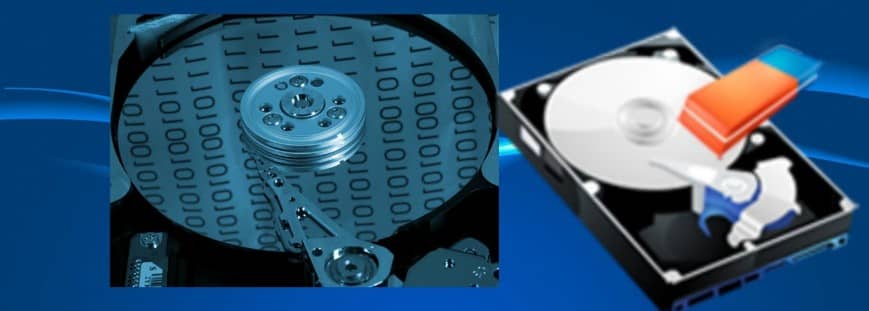
Es fundamental comprender la relación directa entre la facilidad de recuperación de datos y la efectividad del método de borrado utilizado. Esta comprensión te ayudará a elegir el método adecuado según tus necesidades específicas de seguridad.
Métodos de Borrado y su Vulnerabilidad a Recuperación:
- 1. Eliminación simple (Papelera):
- – Recuperabilidad: Muy alta.
- – Tiempo de recuperación: Segundos.
- – Herramientas necesarias: Software básico como Recuva
- 2. Formateo rápido:
- – Recuperabilidad: Alta.
- – Tiempo de recuperación: Minutos.
- – Herramientas necesarias: Software de recuperación intermedio
- 3. Formateo completo:
- – Recuperabilidad: Media.
- – Tiempo de recuperación: Horas.
- – Herramientas necesarias: Software profesional como EaseUS Data Recovery.
- 4. Borrado seguro (1 pasada):
- – Recuperabilidad: Baja.
- – Tiempo de recuperación: Segundos..
- – Tiempo de recuperación: Días.
- – Herramientas necesarias: Laboratorio forense especializado
- 5. Borrado seguro (múltiples pasadas):
- – Recuperabilidad: Muy baja a nula.
- – Tiempo de recuperación: Semanas o imposible.
- – Herramientas necesarias: Laboratorio gubernamental
Dato técnico: El método DoD 5220.22-M, utilizado por el Departamento de Defensa de EE.UU., especifica tres pasadas con diferentes patrones de verificación, haciendo la recuperación prácticamente imposible incluso con equipos forenses avanzados.
Herramientas Profesionales vs Soluciones Caseras
Cuando se trata de proteger datos sensibles, la elección entre herramientas profesionales y soluciones caseras puede marcar la diferencia entre la seguridad y una posible brecha de datos.
Ventajas de Herramientas Profesionales:
-
- 1. Certificaciones y estándares reconocidos:
- – Cumplimiento con normativas como HIPAA, GDPR o PCI DSS.
- – Métodos certificados por organismos gubernamentales.
- 2. Funcionalidades avanzadas:
- – Reportes de auditoría y certificados de borrado
- – Capacidad de procesamiento por lotes
- – Integración con sistemas de gestión empresariales
- 3. Soporte técnico especializado:
- – Asistencia ante problemas complejos
- – Actualizaciones regulares para nuevas tecnologías
Cuándo Elegir Soluciones Caseras:
- 1. Para uso personal y no crítico:
- – Equipos que no contenían información sensible
- – Situaciones donde el riesgo es mínimo
- 2. Cuando el presupuesto es limitado:
- – Herramientas gratuitas como DBAN pueden ser suficientes
- – Métodos integrados en Windows 11 para necesidades básicas
- 3. Para aprendizaje técnico:
- – Comprender los fundamentos del borrado de datos
- – Experimentar en equipos sin importancia
Recomendación empresarial: Para empresas en Palma de Mallorca que manejen datos de clientes, Alojamientopro.com ofrece servicios de borrado certificado que cumplen con las regulaciones de protección de datos vigentes, proporcionando documentación que demuestra el cumplimiento normativo.
Proceso de Borrado Paso a Paso: El Camino Completo
- Fase 1: Preparación (Tiempo estimado: 30-60 minutos)
- 1. Identificación del hardware:
- – Determina si es un disco HDD o disco SSD
- – Revisa la capacidad y modelo exacto
- – Anota números de serie para documentación
- 2. Copia de seguridad completa:
- – Usa una herramienta como Macrium Reflect para crear una imagen completa del disco duro.
- – Verifica la integridad de la copia
- – Almacena la copia en un dispositivo externo seguro
- 3. Desvinculación de licencias:
- – Desactiva licencias de Adobe, Microsoft Office, etc.
- – Desvincula el equipo de tu cuenta Microsoft
- – Cierra sesiones en todos los servicios en la nube
 Borrado Inicial disco duro
 Borrado Inicial disco duro
Fase 2: Borrado Inicial (Tiempo estimado: 15-30 minutos)
-
- 1. Formateo básico:
- – Accede a Administración de discos
- – Formatea la unidad (no rápido)
- – Verifica que el proceso complete correctamente
- 2. Limpieza de particiones:
- – Elimina todas las particiones existentes
- – Crea una nueva partición única
- – Formatea esta nueva partición
- Fase 3: Borrado Profundo
- 1. Selección del método adecuado:
- – Para HDD: DBAN con método DoD 5220.22-M
- – Para SSD: Herramienta específica del fabricante con ATA Secure Erase
2. Ejecución del borrado seguro:
- – Prepara el medio de arranque necesario
- – Inicia el proceso y verifica que avance correctamente
- – No interrumpas el proceso bajo ninguna circunstancia
- Fase 4: Verificación Final (Tiempo estimado: 15-30 minutos)
- 1. Comprobación de resultados:
- – Intenta acceder al disco para confirmar que está vacío
- – Usa una herramienta de análisis para verificar que no hay datos recuperables
- – Genera un reporte si es posible
2. Preparación para el siguiente uso:- – Si vas a reinstalar, comienza desde cero
- – Si vas a vender/donar, deja el disco sin sistema operativo
- – Documenta el proceso completado
El tiempo total del proceso puede variar significativamente según la velocidad del disco, el método elegido y la capacidad del almacenamiento. Los discos de alta capacidad pueden requerir más de 24 horas para un borrado seguro completo.
Contacta hoy mismo con los expertos de Alojamientopro.com al correo info@alojamientopro.com o visita su web y solicita un diagnóstico completo GRATIS para tu ordenador, con un rendimiento óptimo y una mayor vida útil. Puedes dejarnos su consulta.
Ordenadores XEON E5 a medida en Palma de Mallorca.
Fuentes de Información Borrar Disco Duro
- 1. Guía definitiva para borrar disco duro en Windows 11 paso a paso.
- 2. Métodos profesionales para formatear disco duro Windows 11.
- 3. Cómo eliminar permanentemente datos de disco duro en Windows 11.
- 4. Tutorial completo: Borrar disco duro Windows 11 sin recuperación.
- 5. Secuencias de comandos para limpiar disco duro Windows 11.
- 6. Herramientas esenciales para borrar disco duro Windows 11.
- 7. Proceso seguro para formatear disco duro en Windows 11.
- 8. Recomendaciones técnicas para borrar disco duro Windows 11
- 1. Paquetes de soporte de Microsoft 365 – Documentación oficial sobre formateo de discos en Windows 11.
- 2. PCMag – Artículo original sobre métodos, formatear disco duro Windows 11.
- 3. TechRadar – Guías comparativas de herramientas de formateo seguro.
- 4. Tom’s Hardware – Análisis técnicos sobre diferencias entre SSD y HDD para borrado.
- 5. CNET – Tutoriales paso a paso con capturas de pantalla actualizadas.
- 6. ZDNet – Artículos sobre seguridad de datos y métodos de recuperación
-