
Trucos Revolucionarios que Transformarán tu Experiencia en Windows 11 La verdadera revolución de Windows 11 no está solo en lo que muestra, sino en lo que permite crear. Este sistema operativo ha llegado para redefinir la simbiosis entre persona y máquina, ofreciendo un lienzo de diseño inteligente donde la intuición se encuentra con la potencia cruda.
Sin embargo, su potencial más profundo suele permanecer en la sombra. En esta guía meticulosa, vamos a iluminar ese camino. Exploraremos 15 gemas de funcionalidad y personalización que actúan como llaves maestras. Estas no solo optimizarán tareas, sino que reconfigurarán tu experiencia sensorial y cognitiva con el ordenador, eliminando fricciones y permitiendo un estado de flujo donde la tecnología se desvanece para dar paso puro a la creación, la concentración y el logro.
Ya seas un usuario novato o un experto en tecnología, encontrarás en esta guía información valiosa en 5 apartados que transformará tu relación con Windows 11. Paginas de trucos que Transformarán tu Experiencia en Windows 11
 Trucos para cambiar tu Windows 11

- Personalización Avanzada del Escritorio.
- Alineación perfecta con Snap Layouts
- Fondos pantalla Windows 11
- Widgets inteligentes Windows 11
- Optimización Rendimiento del Sistema.
- Modo de alto rendimiento
- Liberar espacio en Windows 11
- Administrativos Windows 11
- Atajos de Teclado y Gestos Avanzados.
- Atajos de teclado esenciales para productividad
- Gestos táctiles en Windows 11
- Accesos directos en Windows 11
- Trucos que cambiarán tu Windows 11 Parte[2/4]
- Trucos que cambiarán tu Windows 11 Parte[3/4]
- Trucos que cambiarán tu Windows 11 Parte[4/4]
Los problemas que requieran asistencia profesional, empresas como “Alojamientopro.com” en Palma de Mallorca ofrecen servicios especializados de montaje y reparación que pueden sacarte de más de un apuro.
Windows 11: Descubre los Trucos Ocultos que Cambiarán tu Forma de Trabajar.
 Personalización Avanzada del Escritorio
 Personalización Avanzada del Escritorio
Supera la simple configuración del fondo de escritorio. Utilice el menú Configuración > Personalización y herramientas como Editor de Registro y Editores de Políticas de Grupo. Configure paneles de widgets, ajustes de multitarea, scripts de inicio y modifique comportamientos del Explorador. Permite un entorno altamente eficiente y adaptado a flujos de trabajo profesionales.
En el presente articulo le ampliaremos con 3 trucos para personalizar el escritorio de Windows 11.
Trucos que Cambiarán Windows 11: Guía Definitiva para Maximizar tu Productividad. 
Personalizar el escritorio Windosw 11
- Alineación perfecta con Snap Layouts: Una de las funciones más potentes de Windows 11 son los Snap Layouts, que te permiten organizar tus ventanas de manera precisa y eficiente. Simplemente pasa el cursor sobre el botón de maximizar en cualquier ventana para ver un menú de opciones de diseño. Puedes seleccionar entre varias configuraciones predeterminadas para organizar hasta cuatro ventanas simultáneamente. Para acceder rápidamente a esta función, también puedes usar el atajo de teclado Windows + Z después de seleccionar una ventana activa. Si experimentas dificultades para configurar estas opciones o necesitas optimizar tu sistema para un rendimiento superior, los expertos en “Alojamientopro.com” pueden ayudarte a personalizar tu entorno de trabajo según tus necesidades específicas.¡Experimenta ahora mismo con Snap Layouts organizando tus aplicaciones favoritas y descubre cómo puede mejorar tu productividad diaria!
Trucos Revolucionarios que Transformarán tu Experiencia Windows 11
Ordenadores XEON E5 a medida en Palma de Mallorca
Fondos pantalla Windows 11
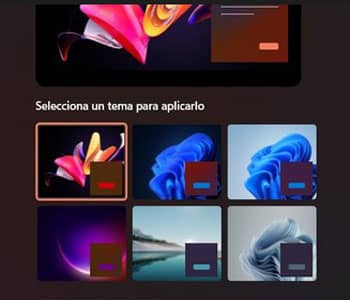
- Fondos de escritorio dinámicos con temas: Windows 11 ofrece una nueva generación de temas que van más allá de simples fondos de pantalla. Ahora puedes acceder a temas dinámicos que cambian automáticamente según la hora del día o que incluyen elementos interactivos. Para acceder a estas opciones, ve a Configuración > Personalización > Temas, donde encontrarás una amplia selección de diseños preinstalados y la opción de descargar más desde la Tienda Microsoft.Los temas premium no solo cambian el fondo de escritorio, sino que también modifican colores del sistema, sonidos, cursores e incluso la apariencia de las aplicaciones. Esta personalización no solo mejora la estética sino que también puede reducir la fatiga visual durante largas sesiones de trabajo, Visita la tienda de temas de Windows 11 y descarga uno nuevo hoy mismo para refrescar la apariencia de tu sistema.Trucos que Cambiarán Windows 11: Guía Definitiva para Maximizar tu Productividad.
Ordenadores XEON E5 a medida en Palma de Mallorca.
Widgets inteligentes Windows 11
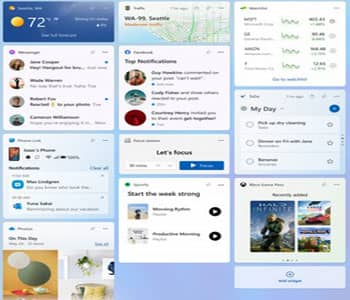
- Widgets personalizados para un escritorio inteligente: El panel de widgets de Windows 11 ha evolucionado significativamente respecto a su predecesor. Ahora puedes personalizar completamente este espacio para mostrar información relevante que se actualiza en tiempo real. Para acceder a los widgets, simplemente haz clic en el icono del clima en la barra de tareas o presiona Windows + W. Desde allí, puedes añadir, eliminar o reorganizar widgets según tus preferencias.Los widgets disponibles incluyen noticias, calendario, correo, finanzas, tráfico, deportes y más. Además, puedes vincular tus cuentas de Microsoft para sincronizar tus preferencias entre dispositivos. Para usuarios avanzados, existe la posibilidad de añadir widgets de terceros que amplían aún más las funcionalidades. Para problemas de sincronización o configuración avanzada, los técnicos especializados de “Alojamientopro.com” ofrecen soluciones rápidas y eficientes.
Configura al menos tres nuevos widgets relevantes para tu día a día y comprueba cómo mejora tu acceso a la información importante.Windows 11 al Máximo: Funciones Secretas que Deberías Estar Usando a diario.
Ordenadores XEON E5 a medida en Palma de Mallorca.
Optimización del Rendimiento del Sistema
Priorice la gestión de recursos. Utilice Administrador de Tareas para finalizar procesos no esenciales y controlar el inicio automático. Desactive efectos visuales en Ajustes de Rendimiento. Mantenga actualizados los controladores y use Herramientas de Diagnóstico integradas para identificar cuellos de botella en hardware o software.
En el presente articulo le ampliaremos con 3 trucos para personalizar el rendimiento de Windows 11. Windows 11 al Máximo: Funciones Secretas que Deberías Estar Usando.
- Modo de alto rendimiento para tareas exigentes Windows 11 incluye un modo de alto rendimiento que puede marcar la diferencia cuando realizas tareas que requieren muchos recursos, como edición de video, renderizado 3D o juegos intensivos. Para activar esta opción, ve a Configuración > Sistema > Energía y batería y selecciona “Mejor rendimiento” en el menú desplegable de modo de energía. Esta configuración prioriza el rendimiento sobre el ahorro de energía, dirigiendo la máxima potencia del procesador a las aplicaciones activas. Para escritorios, esta opción puede mantenerse activa permanentemente sin inconvenientes. Los usuarios notarán una mejora significativa en la velocidad de procesamiento y respuesta del sistema durante tareas intensivas algo que los expertos en “Alojamientopro.com” pueden realizar profesionalmente.Activa el modo de alto rendimiento
ahora mismo mientras realizas una tarea exigente y nota la diferencia en la velocidad de procesamiento.
Ordenadores XEON E5 a medida en Palma de Mallorca.
Liberar espacio en Windows 11
 Liberación de espacio con Storage Sense: Storage Sense es una función automatizada que ayuda a mantener tu disco libre de archivos innecesarios. Para configurarla, ve a Configuración > Sistema > Almacenamiento y activa Storage Sense. Esta herramienta eliminará automáticamente archivos temporales, vaciará la papelera y limpiará la carpeta de descargas según una programación que tú defines.Puedes personalizar Storage Sense para que se ejecute cuando el espacio en disco sea bajo, en un intervalo regular o incluso cada vez que cierras sesión. Además, puedes configurar que elimine archivos de la carpeta de descargas que no se hayan utilizado en un período determinado. Esta función es especialmente útil para mantener el rendimiento del sistema a largo plazo, ya que un disco saturado puede ralentizar significativamente todas las operaciones del sistema operativo.
Configura Storage Sense
ahora mismo con una programación semanal y verifica cuánto espacio puedes liberar en tu sistema.
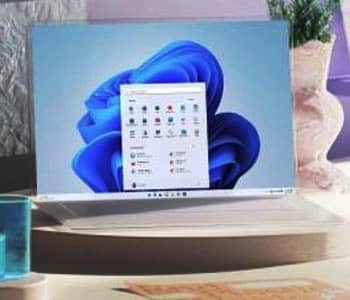 Liberación de espacio con Storage Sense:
Ordenadores XEON E5 a medida en Palma de Mallorca.
Procesos administrativos Windows 11
- Priorización de procesos con el Administrador de tareas: El Administrador de tareas de Windows 11 ha sido rediseñado y ahora ofrece más control sobre los procesos del sistema. Para acceder a él, haz clic derecho en la barra de tareas y selecciona “Administrador de tareas” o presiona Ctrl + Shift + Esc. Desde la pestaña “Detalles“, puedes cambiar la prioridad de cualquier proceso haciendo clic derecho sobre él y seleccionando “Establecer prioridad“.Las opciones disponibles
- Incluyen Baja.
- Por debajo de lo normal.
- Normal.
- Por encima de lo normal
- Alta y Tiempo real.
Al asignar una prioridad más alta a aplicaciones críticas, aseguras que reciban más recursos del procesador, mejorando su rendimiento. Por el contrario, reducir la prioridad de procesos en segundo plano que no son esenciales puede liberar recursos para aplicaciones más Importantes. Identifica una aplicación que estés utilizando actualmente y aumenta su prioridad en el Administrador de tareas para mejorar su rendimiento inmediato.
Ordenadores XEON E5 a medida en Palma de Mallorca.
Atajos de Teclado y Gestos Avanzados
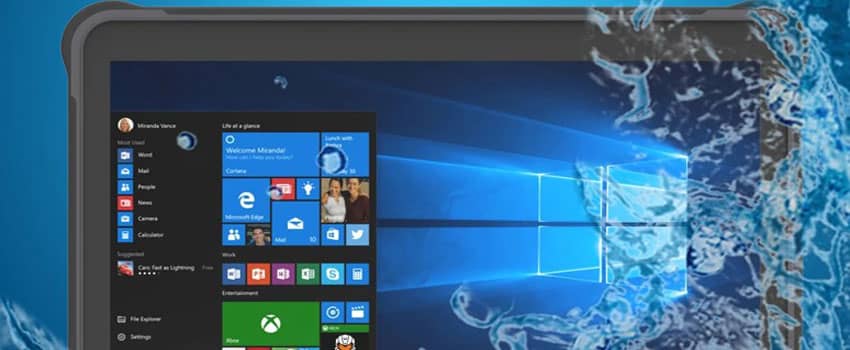
Maximizan la productividad y navegación fluida. Combina teclas (Win + Shift + S para recorte, Win + . para emojis) con gestos del touchpad (tres dedos para cambiar escritorios) y Snap Layouts (Win + Z). Personalizable parcialmente en
Configuración > Dispositivos > Touchpad.
En el presente articulo le ampliaremos con 3 trucos para Teclado y Gestos Avanzados de Windows 11.
- Atajos de teclado esenciales para productividad: Windows 11 mantiene los atajos clásicos de Windows pero añade nuevas combinaciones para aprovechar sus funciones específicas. Algunos de los más útiles incluyen:
- Windows + W: Abre el panel de widgets.
- Windows + A: Abre el Centro de acciones rápido.
- Windows + N: Abre el centro de notificaciones y calendario.
- Windows + Z: Abre el menú de Snap Layouts.
- Windows + Alt + K: Silencia tu micrófono en cualquier aplicación.
- Windows + Ctrl + Enter: Inicia el Lector de pantalla.
- Windows + C: Abre Microsoft Teams Chat.
Dominar estos atajos puede reducir drásticamente el tiempo que pasas navegando por menús y configuraciones, permitiéndote concentrarte en tus tareas. Para usuarios que buscan máxima eficiencia, es posible personalizar estos atajos o crear nuevos mediante herramientas de terceros o el Registro de Windows, aunque esto último requiere conocimientos técnicos avanzados y se recomienda realizarlo con precaución.
Elige tres atajos nuevos de esta lista y úsalos durante toda la semana para que se conviertan en parte de tu flujo de trabajo natural.
Ordenadores XEON E5 a medida en Palma de Mallorca.
Gestos táctiles en Windows 11
 Gestos táctiles para pantallas táctiles y portátiles: Para dispositivos con pantalla táctil, Windows 11 introduce gestos intuitivos que mejoran la experiencia de uso. Deslizar tres dedos hacia arriba muestra todas las ventanas abiertas, mientras que deslizar tres dedos hacia abajo minimiza todo y vuelve al escritorio. Además, puedes deslizar dos dedos desde la parte derecha de la pantalla para abrir el Centro de acciones, o deslizar dos dedos desde la parte izquierda para mostrar las notificaciones. Para usuarios de portátiles con trackpad, estos gestos también están disponibles y pueden personalizarse desde Configuración > Bluetooth y dispositivos > Touchpad. Estos gestos no solo mejoran la eficiencia sino que también proporcionan una experiencia más moderna y fluida, similar a la de dispositivos móviles pero adaptada al entorno de escritorio.Practica con tres gestos nuevos esta semana y descubre cómo pueden agilizar tu navegación diaria en Windows 11.
 Gestos táctiles para pantallas táctiles y portátiles:
Ordenadores XEON E5 a medida en Palma de Mallorca.
Accesos directos en Windows 11
 Creación de accesos directos personalizados : Windows 11 permite crear accesos directos altamente personalizables para cualquier archivo, carpeta, aplicación o función del sistema. Para crear un acceso directo, haz clic derecho en el escritorio y selecciona “Nuevo” > “Acceso directo“. Luego, puedes navegar hasta el elemento deseado o, para funciones del sistema, usar comandos específicos como “ms-settings:” para abrir la Configuración o “shell:appsfolder” para ver todas las aplicaciones instaladas.Una vez creado el acceso directo, puedes personalizarlo cambiando su icono (haciendo clic derecho > Propiedades > Cambiar icono), asignándole un atajo de teclado o modificando sus permisos de ejecución. Esta funcionalidad es especialmente útil para acceder rápidamente a herramientas que utilizas con frecuencia o para crear paneles de control personalizados con las funciones más importantes de tu sistema. Si necesitas configuraciones más avanzadas o enfrentas problemas de permisos, los técnicos de “Alojamientopro.com” pueden ofrecerte asistencia especializada.
 Creación de accesos directos personalizados :
Ordenadores XEON E5 a medida en Palma de Mallorca.
Fuentes adicionales trucos Windows 11
- Windows Central Web líder en noticias, reseñas y guías sobre el ecosistema de Microsoft, incluyendo Windows, Xbox y Surface. Ofrece cobertura periodística especializada, tutoriales prácticos y análisis en profundidad para usuarios y profesionales.
- MakeUseOfpublicación digital líder que explica y recomienda tecnología práctica para la vida cotidiana. Su contenido se centra en guías, trucos y consejos accesibles para sacar el máximo provecho a software, apps y dispositivos.
- How-To Geek Web de referencia con tutoriales técnicos detallados y explicaciones claras sobre tecnología. Se especializa en guías paso a paso, consejos avanzados y respuestas a preguntas complejas para usuarios desde nivel principiante hasta experto.
Ordenadores XEON E5 a medida en Palma de Mallorca.