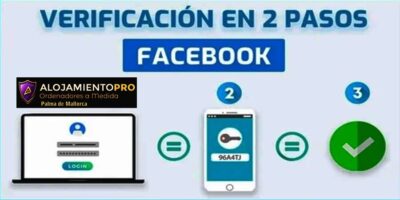

¿Cómo verificar cuenta en Microsoft en dos Pasos? Una autenticación de dos factores ayuda a protegerlo al dificultar el inicio de sesión en su cuenta de Microsoft. Utiliza dos formas diferentes de identificación: contraseña y método de comunicación conocida como información de seguridad. Incluso si alguien más descubre su contraseña, no podrá iniciar sesión si no tiene acceso a información de seguridad. Es por eso que también es importante usar diferentes contraseñas para todas sus cuentas.
 Si habilita la autenticación de dos factores, recibirá el código de seguridad para el correo electrónico, el teléfono o la aplicación de autenticación cada vez que inicie sesión en un dispositivo en el que no se confíe. Si una autenticación de dos factores está deshabilitada, solo tendrá que confirmar periódicamente su identidad utilizando códigos de seguridad en los casos en que la seguridad de su cuenta esté en riesgo.
Con la llegada de métodos más avanzados de hackeo Se necesita la máxima protección, y la autenticación de dos factores es una forma muy efectiva de proteger, incluso si sus contraseñas son robadas. La idea principal es introducir el código enviado a un dispositivo de confianza en cada etapa en todas las direcciones. Sin embargo, las cuentas de Microsoft funcionan de manera un poco diferente y requieren el uso de aplicación Microsoft Authenticator, no solo un teléfono o una dirección de correo electrónico.
Si la autenticación de dos factores está habilitada, siempre necesitará dos formas de identificación. Esto significa que si ha olvidado su contraseña, necesitará dos formas de comunicarse. Si ha perdido su forma de comunicación, no podrá acceder a su cuenta con una contraseña únicamente. Puede tardar hasta 30 días en restablecer el acceso. Incluso puede perder el acceso a su cuenta. Por lo tanto, recomendamos encarecidamente almacenar tres detalles de seguridad para su cuenta por si acaso.
 Si la autenticación de dos factores está habilitada, siempre necesitará dos formas de identificación. Esto significa que si ha olvidado su contraseña, necesitará dos formas de comunicarse. Si ha perdido su forma de comunicación, no podrá acceder a su cuenta con una contraseña únicamente. Puede tardar hasta 30 días en restablecer el acceso. Incluso puede perder el acceso a su cuenta. Por lo tanto, recomendamos encarecidamente almacenar tres detalles de seguridad para su cuenta por si acaso.
  Autenticación 2FA para la cuenta de Microsoft
 Autenticación 2FA para la cuenta de Microsoft
¿Necesito reanudar una vez más la necesidad de usar la autenticación de dos factores para proteger su cuenta adicionalmente? Esta medida de seguridad disponible para cada propietario de la cuenta dará mucha más tranquilidad para sus datos.
En un sentido técnico, Microsoft protege sus aplicaciones con una “autentificación de dos pasos” en lugar de autenticación de dos factores.Si está utilizando el sistema operativo Windows 11 o las aplicaciones de Microsoft, especialmente Outlook para trabajar con correo electrónico, se le recomienda encarecidamente que configure la autenticación de dos etapas para su cuenta de Microsoft. Podrás utilizar la aplicación oficial de Microsoft Authenticator o cualquier otra aplicación de autenticación.
- Ingrese a La pestaña de seguridad Cuenta de Microsoft en account.microsoft.com/seguridad
Ingrese - Seleccione Control Iniciar sesión para mostrar las formas de confirmar quién es usted.
- En la sección Seguridad adicional y autenticación de doble factor, seleccione Vilgon o Deshabilitar.
- Siga las instrucciones en la pantalla.
Cuando configure esta cuenta, se le proporcionará un código QR para escanear en el dispositivo; Esta es una forma de asegurarse de que posee físicamente el dispositivo en el que está instalada la aplicación Authenticator.
¿Cómo verificar cuenta en Microsoft 2FA?
 Configura una comprobación de doble paso de la cuenta de Microsoft
 Configura una comprobación de doble paso de la cuenta de Microsoft
 Así que, sobre todo en orden. En primer lugar, necesitamos averiguar dónde se configura la autenticación de dos etapas. En el sitio web de Microsoft hay un asistente paso a paso para configurar una protección de cuenta adicional, que está oculta en las profundidades del recurso.
Encuéntralo de la siguiente manera:
- Inicie sesión en su cuenta de Microsoft y vaya a la página de información de seguridad principal.
- Seleccione la sección “Parámetros de seguridad adicionales”.
- En la página “Configuración de seguridad adicional“, haga clic en el enlace “Configuración de una comprobación de doble paso“.
¿Cómo usar aplicación Microsoft Authenticator?

Microsoft ofrece usar su propia aplicación de autenticación (disponible para iOS y Android). Microsoft Authenticator es una aplicación móvil que te ayuda a iniciar sesión en todas tus cuentas sin usar una contraseña.
La autenticación de dos factores (TFA) es fácil, cómoda y segura con Microsoft Authenticator. Use el teléfono en vez de su contraseña para iniciar sesión en su cuenta de Microsoft. Solo tiene que escribir su nombre de usuario y aprobar la notificación enviada a su teléfono. La huella digital, la cara o el PIN proporcionarán una segunda capa de seguridad en este proceso de verificación de dos pasos. Después de iniciar sesión con la autenticación de dos factores
- Obtenga la aplicación: Para descargar e instalar la aplicación Microsoft Authenticator en su teléfono Android, abra la tienda Google Play y busque «Microsoft Authenticator». Toque la aplicación oficial publicada por Microsoft Corporation, luego toque Instalar. Una vez que se complete la instalación, abra la aplicación y otorgue los permisos necesarios (como el acceso a su cámara y notificaciones).
- Agregue su cuenta: El autenticador de Microsoft se puede usar con múltiples cuentas, incluidas cuentas personales de Microsoft, cuentas laborales/escolares y cuentas no Microsoft, como Amazon, Facebook, Instagram y Google.Formas de asegurar sus firmantes:
- Use autenticador para verificar el inicio de sesión.
Este método le permite iniciar sesión incluso si olvida su contraseña.
En su PC, inicie sesión en su tablero de cuentas de Microsoft y haga clic Seguridad en el panel izquierdo.
A continuación, haga clic Administrar cómo me inicioluego haga clic Agregue una nueva forma de iniciar sesión o verificar.
En la ventana emergente, seleccione Use una aplicación.
Se le pedirá que obtenga la aplicación Microsoft Authenticator. Hacer clic Consíguelo ahora. Luego haga clic Próximo.
Verás un Código QR.
Escanee el código QR que se muestra en su PC. Ahora, cuando se necesita una verificación adicional, recibirá un aviso o un código único de Authenticator. - Use autenticador para cada inicio de sesión Este método hace que Microsoft Authenticator sea parte de su proceso de inicio de sesión regular (junto con su contraseña).
En su computadora, inicie sesión en su tablero de cuentas de Microsoft y navegue a avanzado seguridad opciones.
Desplácese hacia abajo hasta el Verificación de dos pasos sección y elige girar la función
Esto se asegura de que incluso si alguien conoce su contraseña, no puede iniciar sesión sin la aprobación de su autenticador.
- Use autenticador para verificar el inicio de sesión.

- Use el autenticador como la única forma de iniciar sesión En este método, inicia sesión con solo aprobar una notificación en su teléfono; No se requiere contraseña.
En su computadora, inicie sesión en su tablero de cuentas de Microsoft y navegue a avanzado seguridad opciones.
Desplazarse a Sin contraseña cuenta y hacer clic Encender. Luego siga las indicaciones para verificar su cuenta (recibirá un código a través de SMS o correo electrónico que necesita verificar).
Finalmente, apruebe la solicitud de eliminación de contraseñas enviada a su aplicación de autenticador. - Comience a firmar con autenticador Si ha habilitado la verificación de dos pasos, la autenticación multifactor o el inicio de sesión sin contraseña para su cuenta personal de Microsoft, siga estos pasos:En su PC, vaya a la página de inicio de sesión de la cuenta de Microsoft e ingrese su nombre de usuario en la página de inicio de sesión. Hacer clic Próximo. Se le pedirá a Revise su aplicación de autenticador y se muestra un número.
Abra la aplicación Authenticator en su teléfono, toque el número correspondiente, luego Aprobar.
¿Cómo uso Microsoft Authenticator en mi PC?
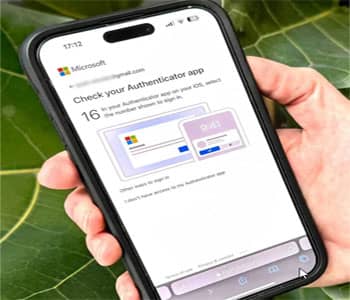 No puede instalar Microsoft Authenticator directamente en una PC, pero puede usarlo con su PC para iniciar sesión de forma segura. Cuando inicie sesión en su Microsoft u otras cuentas compatibles en un navegador, ingrese su nombre de usuario y elija recibir una notificación en la aplicación Authenticator en su teléfono. Apruebe la solicitud o ingrese el código de verificación que se muestra en la aplicación para completar el inicio de sesión.
 ¿Puedo usar la aplicación Authenticator de Microsoft en dos dispositivos? Puede usar Microsoft Authenticator en múltiples dispositivos escaneando el mismo código QR durante la configuración. Cuando se muestre el código QR, escanelo en ambos teléfonos para asegurarse de que generen códigos idénticos. Para la copia de seguridad, guarde o imprima el código QR como PDF o en papel. Si pierde acceso, deberá deshabilitar y volver a habilitar 2FA para obtener un nuevo código QR.
 ¿Cómo es la Verificaciones en 2 pasos?
- Verificación de dos pasos de Amazon
- Verificación de 2 pasos de Google
- Verificación de clave de dos pasos de Microsoft
- Verificación de dos pasos de LinkedIn
- X (Twitter) Autenticación de dos factores
- Verificación de clave de cuenta de Yahoo o de 2 pasos
¿Cómo es la Autentifación de 2 factores?
Servicio tecnico Alojamientopro.com
El servicio técnico en Palma de Mallorca, se encarga del mantenimiento, reparación y configuración de equipos informáticos.
REEMPLAZAR PIEZAS ORDENADOR EN PALMA MALLORCA
-
- Cambio de disco duro.- 65€/mano obra
- Ampliación de disco duro.- 44€/mano obra.
- Cambio de memoria RAM.- 42€/mano obra.
- Cambio Tarjeta Gráfica.- 42€/mano obra.
- Instalación placa PCI.- 32€/mano obra.
- Cambio de pila para BIOS.- 31€/mano obra.
- Limpieza de ordenador.- Consultar precios.
ORDENADORES A MEDIDA EN PALMA MALLORCA
-
- 1.- ORDENADOR PRO ONE XEON E5 – 16GB DDR3,512GB SSD,Windows 11 Precio 423€
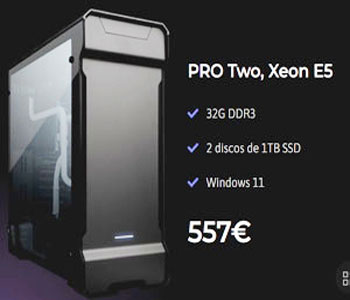
- 2.-ORDENADOR TWO XEON E5 – 32G DR3,2 discos 1TB SSD, Windows 11 Precio 557€
- 3.- ORDENADOR PRO THREE XEON E5 – 64G DDR3, 2 discos 1TB M2, Windows 11 Precio 692€
Venta Ordenadores en Palma de Mallorca : La serie PRO con Xeon E5 ofrece una gama escalable, siendo el PRO Three la opción definitiva para las cargas de trabajo más exigentes de su generación.
Articulos en Alojamientopro.com
- Hardware Ordenadores Palma de Mallorca:
- Software Ordenadores Palma de Mallorca:
- Articulos informativos:
Ordenadores XEON E5 a medida en Palma de Mallorca.