

¿Cómo proteger la cuenta de X -Twitter con la verificación de dos pasos? Para mejorar la seguridad de su cuenta X (Twitter), considere incluir la autenticación de dos factores (2FA). Esta guía le ayudará a comprender cómo configurar y usar 2FA para X (Twitter) de manera efectiva. Aprenda cómo habilitar 2FA para X (Twitter), personalizar su método de autenticación preferido y garantizar la seguridad de su cuenta cuando inicie sesión.
La autenticación 2FA es una capa adicional de seguridad para su cuenta de X -Twitter. Para iniciar sesión en la cuenta, debe introducir un código o una clave privada. Este paso adicional asegura que nadie más pueda iniciar sesión en su cuenta. Durante la conexión de esta función, también comprobaremos que tenga una dirección de correo electrónico confirmada asociada con su cuenta. Esto es necesario para que podamos contactar con usted con el fin de garantizar la seguridad de su cuenta.
Después de incluir esta función, se requiere una contraseña para iniciar sesión en su cuenta, así como métodos de protección adicionales: código, confirmación de inicio de sesión a través de la aplicación o clave de seguridad física. ¿Cómo proteger la cuenta de X -Twitter?
 También puede generar una contraseña temporal:
- En el menú lateral, haga clic en Más y, a continuación, seleccione Configuración y privacidad.
- Haga clic en Seguridad y acceso a su cuenta y luego seleccione SeguridadБезопасность.
- Presione la autenticación de doble factor.
- Haga clic en la contraseña temporal.
Nota. Si la configuración es correcta, recibirá un código numérico para entrar en la ventana de confirmación. Después de eso, habrá un mensaje sobre la inclusión exitosa de una verificación de mensaje SMS. También se le pedirá que guarde o imprima el código de copia de seguridad para acceder a su cuenta de Twitter. Guarde el código de respaldo en un lugar seguro. La duración de la contraseña de tiempo es de una hora. No se requiere contraseña temporal para iniciar sesión en Twitter a través de aplicaciones iOS o Android o en el sitio web mobile.X.com.
 Nota. Si la configuración es correcta, recibirá un código numérico para entrar en la ventana de confirmación. Después de eso, habrá un mensaje sobre la inclusión exitosa de una verificación de mensaje SMS. También se le pedirá que guarde o imprima el código de copia de seguridad para acceder a su cuenta de Twitter. Guarde el código de respaldo en un lugar seguro. La duración de la contraseña de tiempo es de una hora. No se requiere contraseña temporal para iniciar sesión en Twitter a través de aplicaciones iOS o Android o en el sitio web
  Incluir la autenticación X de dos factores
 Incluir la autenticación X de dos factores
Para la verificación 2FA en X (Twitter) puede solicitarle un código único adicional en cada inicio de sesión en su cuenta. Si un atacante intenta hackearte, no podrá entrar sin dicho código. Puede obtener el código de diferentes maneras: en SMS o usando una aplicación especial.
Después de activar la autenticación de dos factores en el sitio web de X.com, debe usar una contraseña temporal para iniciar sesión en Twitter en otros dispositivos y en aplicaciones que requieran la contraseña de la cuenta de Twitter. No puede iniciar sesión en la cuenta utilizando un nombre de usuario y una contraseña regulares. Si necesita una contraseña temporal, la enviaremos a su teléfono.
Para habilitar la autenticación de dos factores en X:

- Abra el menú pulsando el icono en la esquina superior izquierda de la pantalla.
- Vaya a la sección Configuración y privacidad.
- Seleccione el elemento Cuenta.
- Presione la seguridad.
- Seleccione un punto Autenticación de doble factor.
- Elija un método de comprobación:
- SMS-mensaje – recibir un código de una sola vez en SMS.
- Una aplicación de autenticación es la generación de un código de una sola vez en una aplicación especial, como Authy o Google Authenticator.
- Clave de seguridad – generación de un código de un solo uso mediante dispositivo de autorización USB, Bluetooth o NFC, como YubiKey.
- Siga las instrucciones en la pantalla.
- Cuando la autenticación de dos factores esté habilitada, verá un cuadro de diálogo de copia de seguridad de un solo uso. Cópialo y guárdalo en un lugar seguro. Este código es necesario para que puedas acceder a tu cuenta si pierdes tu teléfono. Tenga en cuenta que solo puede iniciar sesión en el código de copia de seguridad de X(Twitter).
Puede obtener el código más tarde seleccionando Código de copia de seguridad En la sección Métodos adicionales. Inconveniencia: Si utiliza la autenticación a través de SMS, X (Twitter) puede utilizar el número de teléfono especificado para configurar la publicidad dirigida.
Autenticación a través de una aplicación móvil

Si ha habilitado una verificación de dos etapas de acuerdo con las instrucciones anteriores, la próxima vez que intente iniciar sesión en una cuenta de Twitter en un navegador web, un mensaje SMS con un código de acceso llega a su número de teléfono.
Además, el código de acceso se puede generar en la propia aplicación de Twitter, y en este caso, no se requiere acceso a Internet. Haga clic en el icono de perfil en la aplicación y vaya al menú Configuración y privacidad > Cuenta > Seguridad > Generador de código para iniciar sesión.
Tenga en cuenta que el código de acceso está limitado a 30 segundos. Además, de la misma manera, puede utilizar aplicaciones de generación de código de terceros, como Google Authenticator. Puede conectar la aplicación haciendo clic en el botón “Configurar aplicación de generación de código” en la seguridad de la página de configuración “Cuenta” en el navegador.¿Cómo proteger la cuenta de X -Twitter con la verificación de dos pasos?
 Deshabilitar verificación de dos pasos X
 Deshabilitar verificación de dos pasos X
 Aprende a deshabilitar la verificación en dos pasos de X (Twitter) fácilmente. Guía completa con imágenes para mayor seguridad. Antes de deshabilitar la verificación en dos pasos, considera que esta capa de seguridad protege tu cuenta contra accesos no autorizados. Te recomendamos tener un método de recuperación alternativo activado.
- Acceso a configuración y privacidad
- Navegación a “Seguridad y acceso a la cuenta“
- Gestión de la autenticación en dos fases
- Confirmación de identidad
- Desactivación completa del sistema
Nota de Seguridad: Solo deshabilita el 2FA si es estrictamente necesario, como problemas con tu método de autenticación actual. Siempre es recomendable mantener esta capa adicional de protección activada.
Ideal para usuarios que cambian de dispositivo, tienen problemas con aplicaciones autenticadoras o prefieren métodos de seguridad alternativos. ¡Mantén el control total de tu cuenta X con esta guía práctica!
 ¿Cómo es la Verificaciones en 2 pasos?
- Verificación de dos pasos de Amazon
- Verificación de 2 pasos de Google
- Verificación de clave de dos pasos de Microsoft
- Verificación de dos pasos de LinkedIn
- X (Twitter) Autenticación de dos factores
- Verificación de clave de cuenta de Yahoo o de 2 pasos
¿Cómo es la Autentifación de 2 factores?
Articulos en Alojamientopro.com

- Hardware Ordenadores Palma de Mallorca:
- Software Ordenadores Palma de Mallorca:
- Articulos informativos:
Servicio tecnico Alojamientopro.com
El servicio técnico en Palma de Mallorca, se encarga del mantenimiento, reparación y configuración de equipos informáticos. Esto incluye diagnóstico de fallos hardware y software.
REEMPLAZAR PIEZAS ORDENADOR EN PALMA MALLORCA
- Cambio de disco duro.- 65€/mano obra
- Ampliación de disco duro.- 44€/mano obra.
- Cambio de memoria RAM.- 42€/mano obra.
- Cambio Tarjeta Gráfica.- 42€/mano obra.
- Instalación placa PCI.- 32€/mano obra.
- Cambio de pila para BIOS.- 31€/mano obra.
- Limpieza de ordenador.- Consultar precios.
ORDENADORES A MEDIDA EN PALMA MALLORCA
- 1.- ORDENADOR PRO ONE XEON E5 – 16GB DDR3,512GB SSD,Windows 11 Precio 423€
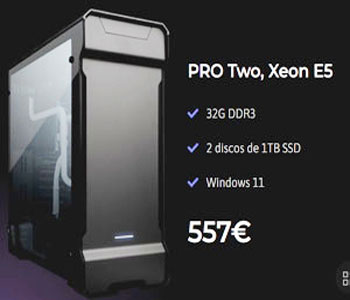
- 2.-ORDENADOR TWO XEON E5 – 32G DR3,2 discos 1TB SSD, Windows 11 Precio 557€
- 3.- ORDENADOR PRO THREE XEON E5 – 64G DDR3, 2 discos 1TB M2, Windows 11 Precio 692€
Venta Ordenadores en Palma de Mallorca : La serie PRO con Xeon E5 ofrece una gama escalable, siendo el PRO Three la opción definitiva para las cargas de trabajo más exigentes de su generación.
Ordenadores XEON E5 a medida en Palma de Mallorca.