
Trucos de Windows 11 que cambiaran tu Experiencia Windows 11 no es una simple actualización; es un ecosistema de posibilidades inexploradas, una capa de sofisticación tecnológica que aguarda ser activada. Tras su interfaz de serena elegancia yace un reino de funcionalidades avanzadas, mecanismos ocultos y atajos de poder que permanecen invisibles para la mayoría.
Este compendio no es un simple listado de consejos; es un mapa de navegación hacia el dominio del sistema. Desentrañaremos pilares del conocimiento que trascienden lo básico, desbloqueando un nivel de eficiencia radical y una personalización tan íntima que el sistema se convertirá en una verdadera extensión de tu voluntad e intención. Prepárate para una transformación que va más allá de la productividad: es acerca de la soberanía digital.
Ya seas un usuario novato o un experto en tecnología, encontrarás en esta guía información valiosa que transformará tu relación con Windows 11. Trucos que Transformarán tu Experiencia en Windows 11.
 Trucos para cambiar tu Windows 11


- Productividad y Organización.
- Escritorios virtuales
- Trucos concentración de Windows 11
- Trucos actividades en Windows 11
- Multimedia y Entretenimiento.
- Captura de pantalla con Snipping Tool
- Trucos de calibración en Windows 11
- Trucos sonidos en Windows 11
- Trucos que cambiarán tu Windows 11 Parte[1/4]
- Trucos que cambiarán tu Windows 11 Parte[3/4]
- Trucos que cambiarán tu Windows 11 Parte[4/4]
Los problemas que requieran asistencia profesional, empresas como “Alojamientopro.com” en Palma de Mallorca ofrecen servicios especializados de montaje y reparación que pueden sacarte de más de un apuro. Windows 11: Descubre los Trucos Ocultos que Cambiarán tu Forma de Trabajar.
 Herramientas de Productividad y Organización
 Herramientas de Productividad y Organización
Integra funciones nativas y herramientas de Microsoft 365 para optimizar flujos de trabajo. Clave: Microsoft PowerToys (FancyZones, PowerToys Run), Focus Sessions en el Reloj,
OneNote con anclaje, y la organización automática de archivos con Bibliotecas y Etiquetas. Centraliza la gestión de tareas y datos.
En el presente articulo le ampliaremos con 3 trucos para la Productividad y Organización de Windows 11. 
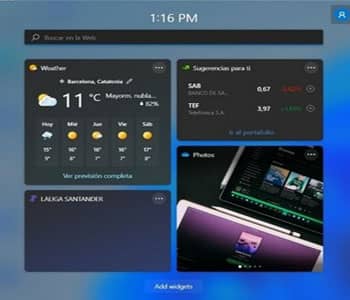
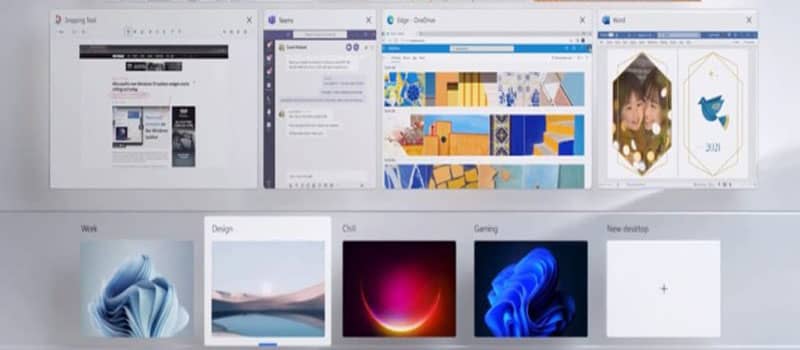
- Escritorios virtuales para separar contextos de trabajo: Los escritorios virtuales de Windows 11 permiten crear múltiples espacios de trabajo independientes, cada uno con sus propias aplicaciones y configuraciones. Para acceder a esta función, haz clic en el icono de Vista de tareas en la barra de tareas o presiona Windows + Tab. Desde allí, puedes crear nuevos escritorios (+), cambiar entre ellos o cerrar los que no necesitas.Esta herramienta es especialmente útil para separar diferentes contextos de trabajo: puedes tener un escritorio para tareas profesionales, otro para proyectos personales y un tercero para entretenimiento. fondos de pantalla, facilitando la identificación visual de cada espacio de trabajo.Crea ahora mismo dos escritorios virtuales diferentes y asigna aplicaciones específicas a cada uno para organizar mejor tu flujo de trabajo.

Ordenadores XEON E5 a medida en Palma de Mallorca.
Trucos concentración de Windows 11
 Modo concentración para minimizar distracciones: El Modo concentración de Windows 11 es una función diseñada para ayudarte a mantenerte enfocado en tareas importantes minimizando interrupciones. Para activarlo, ve a Configuración > Sistema > Modo concentración. Una vez activado, silenciará las notificaciones, ocultará iconos en la barra de tareas y desactivará los badges de notificaciones en las aplicaciones.Puedes programar el Modo concentración para que se active automáticamente durante ciertos períodos del día o cuando uses aplicaciones específicas. Esta función es especialmente valiosa para profesionales que necesitan períodos de trabajo profundo sin interrupciones, como escritores, programadores o investigadores. Combinada con los escritorios virtuales, puede transformar completamente tu capacidad para concentrarte en tareas complejas.Programa una sesión de Modo concentración para tu próxima tarea importante y experimenta la diferencia en tu capacidad de concentración.
 Modo concentración para minimizar distracciones:
Ordenadores XEON E5 a medida en Palma de Mallorca.
Trucos actividades en Windows 11
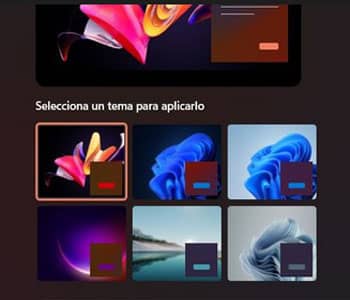
- Líneas de tiempo y recuperación de actividades: Windows 11 mejora la función de línea de tiempo que permite recuperar actividades anteriores. Aunque no es tan visible como en Windows 10, esta funcionalidad sigue presente y es extremadamente útil para retomar trabajo interrumpido. Para acceder a tus actividades recientes, haz clic derecho en el botón de inicio y selecciona “Actividades recientes“.Esta función registra no solo los archivos y documentos que has abierto, sino también páginas web visitadas y aplicaciones utilizadas, permitiéndote volver exactamente al punto donde lo dejaste. Esta herramienta es especialmente valiosa para profesionales que trabajan con múltiples dispositivos o que necesitan cambiar frecuentemente entre diferentes proyectos.Utiliza la función de actividades
recientes para recuperar una tarea que dejaste incompleta ayer y comprueba cuánto tiempo ahorras.
Ordenadores XEON E5 a medida en Palma de Mallorca.
Herramientas Multimedia y Entretenimiento
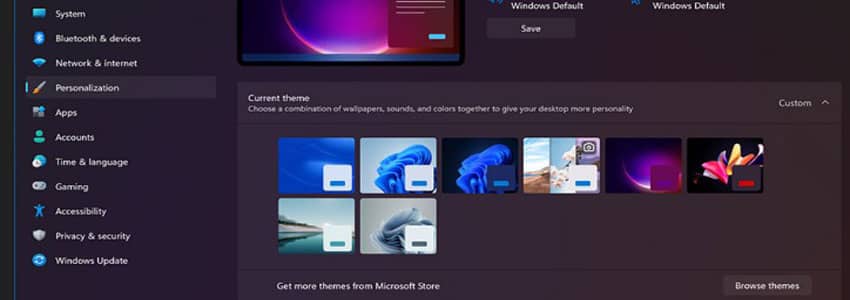
Windows 11 integra soluciones nativas robustas. Aplicación Fotos con edición básica y organización automática,
Reproductor de Windows Media alternativo como Films & TV para formatos estándar, y Xbox Game Bar (Win + G) para captura, streaming y supervisión de rendimiento en juegos y aplicaciones multimedia.
En el presente articulo le ampliaremos con 3 trucos para personalizar Multimedia y Entretenimiento de Windows 11.
- Captura de pantalla avanzada con Snipping Tool: La herramienta Recortes de Windows 11 ha sido significativamente mejorada, ofreciendo ahora capacidades avanzadas de captura y edición. Para acceder a ella, presiona Windows + Shift + S o busca “Snipping Tool” en el menú inicio. La nueva versión incluye modos de captura rectangular, de forma libre, ventana completa y pantalla completa, además de un retraso configurable para capturas temporizadas.Una vez realizada la captura, Además, la herramienta ahora incluye capacidades básicas de grabación de pantalla, convirtiéndola en una solución todo en uno para capturas visuales. Estas funciones son especialmente útiles para crear tutoriales, documentar errores técnicos o compartir información visual de manera precisa. Si necesitas realizar capturas más complejas o automatizar este proceso, los especialistas en “Alojamientopro.com” pueden ayudarte a configurar soluciones personalizadas.
Experimenta ahora mismo con el modo de captura retardada de Snipping Tool para capturar un menú desplegable o una acción temporal.
Ordenadores XEON E5 a medida en Palma de Mallorca.
Trucos de calibración en Windows 11
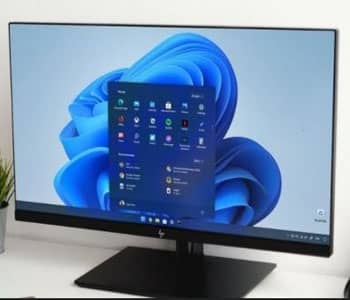
- Calibración de color para precisión visual: Windows 11 incluye herramientas avanzadas de calibración de color que permiten ajustar con precisión la reproducción cromática de tu monitor. Para acceder a estas opciones, ve a Configuración > Sistema > Pantalla > Calibración de color avanzada. Esta herramienta te guiará a través de un proceso para ajustar el gamma, el brillo, el contraste y el balance de colores de tu pantalla.Una calibración adecuada es fundamental para profesionales del diseño gráfico, fotografía o edición de video, donde la precisión del color es crucial. Sin embargo, incluso para usuarios caseros, una calibración correcta puede mejorar significativamente la experiencia visual, reduciendo la fatiga ocular y asegurando que los contenidos se muestren como fueron diseñados. Windows 11 también permite crear diferentes perfiles de calibración y ajusta tu pantalla para una mejor precisión visual.
Ordenadores XEON E5 a medida en Palma de Mallorca.
Trucos sonidos en Windows 11
- Espacio de sonido 3D para experiencia inmersiva: Windows 11 incorpora tecnologías de audio espacial que transforman completamente la experiencia de sonido, especialmente con auriculares. Para activar esta función, ve a Configuración > Sistema > Sonido > Salida y selecciona tu dispositivo de audio. Luego, haz clic en “Propiedades” y activa “Espacio de sonido“.Crea sonido tridimensional que simula una habitación con altavoces físicos, posicionando los sonidos en un espacio tridimensional alrededor de ti. Windows 11 ofrece diferentes formatos de espacio de sonido, incluyendo Windows Sonic para Auriculares, Dolby Atmos para Auriculares y DTS Headphone:X, cada uno con características distintivas que puedes probar para encontrar el que mejor se adapte a tus preferencias. Activa el espacio de sonido ahora mismo con tus auriculares y experimentar la diferencia inmediata.
Ordenadores XEON E5 a medida en Palma de Mallorca.
 Paginas de Información de trucos
- Xataka Windows Ofrece guías prácticas, noticias y trucos para optimizar y personalizar el sistema. Es ideal para usuarios que buscan desde consejos básicos hasta configuraciones más avanzadas.
- ComputerHoy Proporciona artículos paso a paso, listas de trucos y secretos para exprimir al máximo Windows 11. Su estilo es muy visual y accesible para todos los niveles.
- Microsoft Support Contiene documentación autorizada, consejos de productividad y guías para nuevas funciones. Es la opción más fiable para información verificada y soluciones de problemas.
Ordenadores XEON E5 a medida en Palma de Mallorca.