


¿Cómo proteger la cuenta de Facebook con la autenticación de dos factores? Habilitar la autenticación de dos factores en Facebook para proporcionar protección adicional a la cuenta contra la piratería y el acceso no autorizado. Crear una contraseña de aplicación para el acceso a la cuenta.
De acuerdo, es muy desagradable perder el control de tu cuenta en la red social. Facebook es la red social más grande del mundo, y las cuentas de usuario en este lugar se utilizan para la autorización en miles de servicios y sitios web. Para proteger su cuenta de la piratería y el acceso no autorizado, le recomendamos encarecidamente que active la autenticación de dos factores.
 Cuando actives la opción de soporte de inicio de sesión de Facebook, tendrás que ingresar un código de seguridad especial cada vez que intentes acceder a tu cuenta desde un nuevo ordenador o dispositivo móvil. Después de la autenticación con éxito, puede asignar al dispositivo un nombre descriptivo y mantenerlo en su cuenta como un dispositivo de confianza. En este caso, ya no tendrá que introducir códigos de acceso cuando intente iniciar sesión en una cuenta de Facebook desde navegadores o dispositivos de confianza.
 Cómo habilitar autenticación de dos factores en Facebook
 Cómo habilitar autenticación de dos factores en Facebook
Echemos un vistazo a cómo habilitar la autenticación de dos factores en Facebook.
- Vaya a la página “Configuración”, el enlace al que se encuentra en el menú desplegable en la esquina superior derecha de la página.
- En el menú de la izquierda, seleccione la pestaña “Seguridad”. En la parte superior se presentan las opciones “Advertencias de entrada” y “Confirmación de entrada”.
- Vaya a la sección “Confirmación de inserción” y haga clic en el enlace “Editar”.
- En la sección “Autenticación de dos factores”, haga clic en “Girar” enlace.
- Se abrirá una ventana emergente con confirmación. De forma predeterminada, el tick “No requiere autenticación de segundo nivel para deshabilitar las confirmaciones de entrada para los próximos siete días” estará activo. Puede dejarlo activo para simplificar el proceso de deshabilitar la autenticación de dos factores en una semana. Haga clic en el botón “Habilitar”.
- En la siguiente pantalla, debe ingresar la contraseña actual de su cuenta. Especifique la contraseña válida y haga clic en el botón “Enviar”.
Aparecerá una ventana que informa sobre la configuración exitosa de la confirmación de entrada.
Formas de confirmar la entrada en Facebook
- 1.- Generador de código. Ejecute una aplicación oficial de Facebook en su dispositivo móvil. Haga clic en el menú principal de “hamburger”. Desplácese hacia abajo hasta el enlace “Generador de Doctor” en la sección Ayuda y Configuración e ingrese el código generado en la aplicación.
- 2.- Aprobación desde otro dispositivo. Puede aprobar el inicio de sesión desde otro navegador o dispositivo móvil en el que ya se haya realizado la autenticación exitosa. Haga clic en el icono de notificación y seleccione la notificación adecuada. En la siguiente pantalla, haga clic en el botón “Continuar”. Vea los detalles (ubicación geográfica, navegador, sistema operativo, fecha) y seleccione la opción “Este yo”.
- 3.- Código de recepción por SMS o llamada telefónica. Haga clic en el “Código SMS de envío” para enviar el código de acceso e introducirlo en el campo correspondiente. Si el mensaje no llega, puede usar la opción con una llamada, haga clic en el enlace “llámate para informar el código de inicio de sesión”. Para trabajar en estos métodos, su cuenta debe ser confirmada.
Después de iniciar sesión con éxito, se sugerirá recordar el navegador o dispositivo para excluir el segundo factor cuando vuelva a entrar.
Nota: En caso de pérdida de acceso al dispositivo móvil, imprima códigos y guárdelos en un sitio de recuperación seguro. Puede obtener códigos de recuperación en la sección “Confirmación de la reunión” de la sección de configuración de “Seguridad”. Se generarán un total de 10 códigos de recuperación. Cada código solo se puede usar una vez.
 Nota: En caso de pérdida de acceso al dispositivo móvil, imprima códigos y guárdelos en un sitio de recuperación seguro. Puede obtener códigos de recuperación en la sección “Confirmación de la reunión” de la sección de configuración de “Seguridad”. Se generarán un total de 10 códigos de recuperación. Cada código solo se puede usar una vez.
 Cómo desactivar la autenticación de dos factores en Facebook
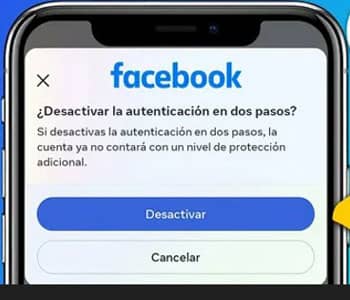 En cualquier momento conveniente para usted, puede desactivar la autenticación de dos factores en Facebook. Sin embargo, esto no se recomienda para evitar el mayor riesgo de piratear la cuenta.
Para deshabilitar la autenticación de dos factores en Facebook:
- Vaya a Configuración > Seguridad > Confirmación del inicio de sesión y haga clic en el enlace “Editar“.
- En la sección “Autenticación de dos factores” haga clic en “Deshabilitar” enlace.
- En la ventana de apertura del evento, haga clic en el botón “Deshabilitar”.
- Ingrese la contraseña de su cuenta actual y haga clic en “Enviar” y luego en “Cerrar“.
Cómo crear una contraseña para acceder a Facebook
 El usuario puede configurar aplicaciones de terceros para acceder a su cuenta de Facebook utilizando contraseñas de aplicaciones. Si activa la autenticación de dos factores, entonces no tendrá que esperar el código cuando utilice la contraseña de la aplicación. Tenga en cuenta que cada contraseña individual de la aplicación proporciona acceso a cualquier servicio o aplicación en particular.
 Para crear una contraseña de aplicación:
- Vaya a Configuración > Seguridad > Contraseñas de aplicación y haga clic en el enlace “Crear contraseñas de aplicaciones”.
- Se abre una ventana de información que advierte de posibles problemas al usar la confirmación de inicio de sesión de Facebook en Xbox, Spotify y Skype. Haga clic en el botón “Crear contraseña de aplicación”.
- En la siguiente pantalla, escriba el nombre de la aplicación y haga clic en el botón “Crear contraseña”.
- En la siguiente ventana habrá una contraseña generada, que deberá ingresarse en el servicio apropiado. Haga clic en el botón “Completar” o vaya a crear otra contraseña de aplicación.
 ¿Cómo es la Verificaciones en 2 pasos?
- Verificación de dos pasos de Amazon
- Verificación de 2 pasos de Google
- Verificación de clave de dos pasos de Microsoft
- Verificación de dos pasos de LinkedIn
- X (Twitter) Autenticación de dos factores
- Verificación de clave de cuenta de Yahoo o de 2 pasos
¿Cómo es la Autentifación de 2 factores?
- Autenticación de dos factores de Apple
- Autenticación de dos factores de Facebook
- Autenticación de dos factores de Instagram
 Servicio tecnico Alojamientopro.com
 Servicio tecnico Alojamientopro.com
El servicio técnico en Palma de Mallorca, se encarga del mantenimiento, reparación y configuración de equipos informáticos. Esto incluye diagnóstico de fallos hardware y software, instalación de sistemas operativos y programas, eliminación de virus, recuperación de datos y asesoramiento técnico para usuarios y empresas. Su objetivo es garantizar el funcionamiento óptimo de los sistemas.
REEMPLAZAR PIEZAS ORDENADOR EN PALMA MALLORCA
- Cambio de disco duro.- 65€/mano obra
- Ampliación de disco duro.- 44€/mano obra.
- Cambio de memoria RAM.- 42€/mano obra.
- Cambio Tarjeta Gráfica.- 42€/mano obra.
- Instalación placa PCI.- 32€/mano obra.
- Cambio de pila para BIOS.- 31€/mano obra.
- Limpieza de ordenador.- Consultar precios.
ORDENADORES A MEDIDA EN PALMA MALLORCA

- 1.- ORDENADOR PRO ONE XEON E5 – 16GB DDR3,512GB SSD,Windows 11 Precio 423€
- 2.-ORDENADOR TWO XEON E5 – 32G DR3,2 discos 1TB SSD, Windows 11 Precio 557€
- 3.- ORDENADOR PRO THREE XEON E5 – 64G DDR3, 2 discos 1TB M2, Windows 11 Precio 692€
Venta Ordenadores en Palma de Mallorca : La serie PRO con Xeon E5 ofrece una gama escalable, siendo el PRO Three la opción definitiva para las cargas de trabajo más exigentes de su generación.
HARDWARE ORDENADORES

Ordenadores XEON E5 a medida en Palma de Mallorca.