
Trabajando la Barra herramientas Windows 11, Guía Avanzada de Personalización y Optimización. La interfaz de Windows 11 trajo consigo un cambio drástico en el diseño visual, centrándose en la fluidez y la productividad. Sin embargo, para muchos usuarios, la nueva disposición de la **Barra herramientas Windows 11** representa un desafío. A diferencia de su predecesor, esta versión parece más rígida a primera vista, pero oculta un potencial de personalización inmenso que, si se explora correctamente, puede transformar tu experiencia diaria. En este artículo, desglosaremos paso a paso cómo sacarle el máximo provecho, solucionar problemas comunes y adaptar el sistema a tu flujo de trabajo real.
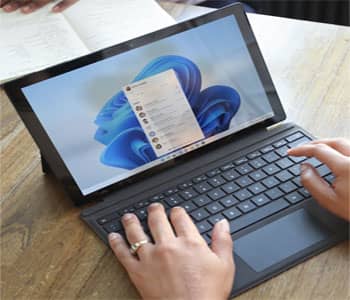 Microsoft ha rediseñado completamente Windows 11 e introducido algunas características nuevas. Pero, Microsoft también eliminó algunas características útiles, que estaban disponibles anteriormente en Windows 10. Ahora en Windows 11, no puede agregar barras de herramientas en la barra de tareas. Ahora solo obtendrá la configuración de la barra de tareas y las opciones de Administrador de tareas cuando haga clic con el botón derecho en la barra de tareas.
Windows 11 no es solo una actualización de interfaz, sino todo un conjunto de características ocultas que pueden hacer que su computadora funcione aún más conveniente. Uno de estos “chips” es una poderosa barra de herramientas, que no todo el mundo conoce. En este articulo, te diré cómo abrirlo, cómo usarlo y por qué puede ser tu mejor asistente.
¿Todo lo que necesitas saber sobre la Barra herramientas Windows 11?
 Cambios en la interfaz Windows 11
 Cambios en la interfaz Windows 11
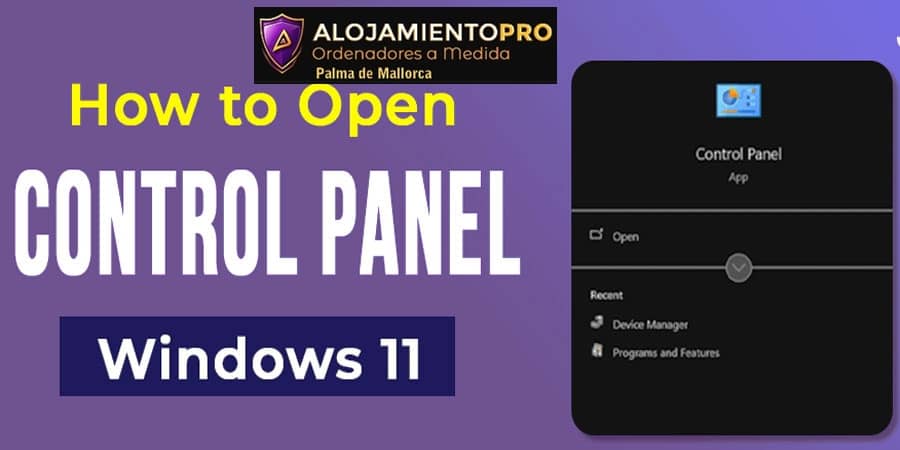
El Panel De Control De Windows es una colección de applets, o pequeños programas, utilizados para configurar varios aspectos del sistema operativo Windows. Ha existido desde Windows 1.0, pero es un poco más difícil de encontrar de lo que solía ser.
Si tiene problemas para encontrar el Panel de control de Windows 11 o se pregunta si Windows 11 tiene uno, es porque gran parte de la funcionalidad del Panel de control se ha movido al menú de configuración más nuevo. El Panel de Control sigue ahí, pero no aparece de manera destacada, y tiene que acceder a él a través de la función de búsqueda de Windows 11 o el Símbolo del comando. El menú Configuración se presenta de manera más prominente y es más fácil de acceder.
Primero, es fundamental comprender por qué Microsoft rediseñó este elemento. La **Barra herramientas Windows 11** ahora está anclada al centro de la pantalla por defecto, buscando un equilibrio estético similar al de macOS o ChromeOS. No obstante, esta disposición no siempre es la más eficiente para pantallas ultra anchas o para quienes provienen de versiones anteriores. Aunque la opción de moverla a la izquierda está integrada, otras funcionalidades básicas, como colocarla en la parte superior o lateral, han sido eliminadas de la configuración nativa. Esto ha llevado a muchos a buscar soluciones alternativas mediante herramientas de terceros o ajustes en el registro del sistema.
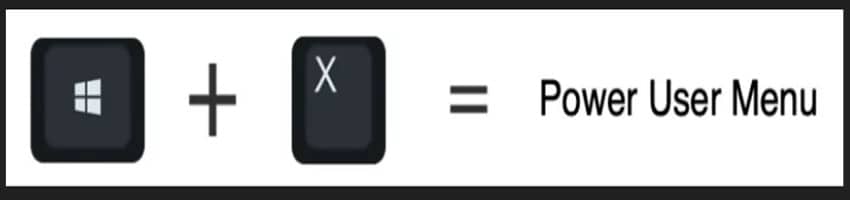
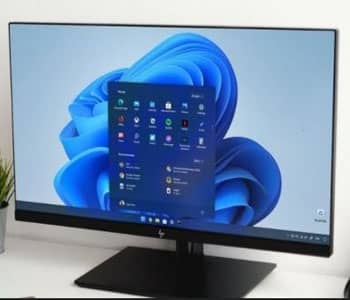
Windows 11 tiene una barra de herramientas oculta que proporciona acceso rápido a las utilidades del sistema, configuraciones y otras características útiles. Se llama “Panel de acceso rápido” y se puede llamar mediante un simple atajo de teclado (Win + x). Este panel es especialmente útil para aquellos que a menudo trabajan con herramientas del sistema como el administrador de tareas, la línea de comandos o la configuración de red.
¿Te sientes frustrado con la configuración de tu equipo? En Alojamientopro.com ofrecemos servicios profesionales de montaje y reparación en Palma de Mallorca para asegurar que tu sistema funcione como debe.**
¿Cómo configurar un panel de acceso rápido?
Desafortunadamente, las herramientas estándar de Windows 11 no pueden cambiar el contenido de este panel. Sin embargo, puede utilizar aplicaciones de terceros como Win+X = Menu Editor. Esta es una utilidad gratuita que le permite configurar el menú Win+ X añadiendo o eliminando puntos.
- Descargue e instale Win+X = Menu Editor.
- Ejecute la aplicación y seleccione los elementos que desea agregar o eliminar.
- Guarde los cambios y reinicie el equipo.
Win+X = Menu Editor es una herramienta poderosa para aquellos que desean personalizar su panel de acceso rápido y hacerlo lo más conveniente posible. Optimiza tu flujo de trabajo con la Barra herramientas Windows 11.
Ajustes básicos y desbloqueo de opciones
Para empezar a personalizar, simplemente haz clic derecho sobre un espacio vacío de la barra y selecciona “Configuración de la barra de tareas“. Aquí encontrarás opciones esenciales para alinear los iconos a la izquierda, ocultar automáticamente la barra o decidir qué iconos del sistema (como Wi-Fi, batería o volumen) se muestran constantemente. Es importante mencionar que la “Barra herramientas Windows 11” integra ahora widgets y un centro de notificaciones unificado. Por lo tanto, mantener este área despejada es crucial para una buena legibilidad. Si sientes que la barra se congestiona, te recomendamos desactivar los iconos que no utilizes con frecuencia. Asimismo, puedes arrastrar y soltar tus aplicaciones favoritas para anclarlas, creando un acceso rápido a tus herramientas de trabajo diarias.
¿Cómo dominar la Barra herramientas Windows 11: Trucos y secretos.?
 Mover la barra y usar herramientas externas

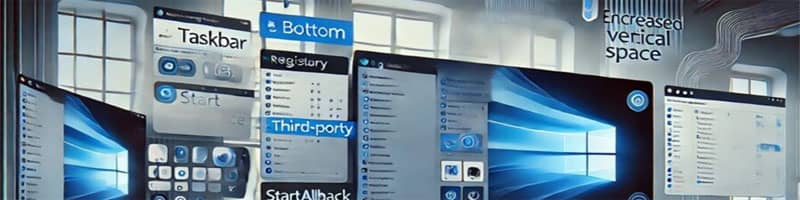
 Dado que Windows no permite mover la barra a los laterales de forma nativa, muchos usuarios recurren a ajustes técnicos. A través del Editor del Registro , es posible modificar parámetros profundos del sistema. Sin embargo, esto conlleva riesgos si no se tiene experiencia. Por esa razón, la opción más segura y popular es utilizar software de terceros como *StartAllBack* o *ExplorerPatcher*. Estos programas “engañan” al sistema operativo para recuperar la funcionalidad clásica, permitiéndote mover la **Barra herramientas Windows 11** a la parte superior de la pantalla o restaurar el menú de inicio tradicional de Windows 11.
El uso de estas herramientas es especialmente útil en entornos corporativos donde la eficiencia es primordial. Por otro lado, si prefieres no instalar software adicional, existen scripts de PowerShell disponibles en repositorios de confianza que automatizan estos cambios, aunque siempre bajo tu propia responsabilidad. La clave está en encontrar el equilibrio entre la estética moderna y la funcionalidad clásica que necesitas.
¿Cómo se instala ExplorerPatcher?
 ExplorerPatcher es una aplicación gratuita y de código abierto para el escritorio de Windows que recupera las funcionalidades en el sistema operativo Windows 11.
Para poder usar ExplorerPatcher y aprovechar todas sus funciones, primero debes instalarlo. El proceso es sencillo, pero es importante seguir estos pasos en orden:
- Instalación Básica:
- Preparación: Antes de ejecutar el instalador, coloca el archivo de instalación en la carpeta principal de tu sistema Windows 11 (normalmente la unidad C:). Esto asegura que todo funcione correctamente.
- Conexión Necesaria: Asegúrate de tener conexión a Internet activa durante la instalación, ya que el programa podría necesitar descargar algunos componentes.
- Reinicio: Una vez finalizada la instalación, el sistema te pedirá reiniciar el ordenador. Después de este reinicio, verás todos los cambios aplicados.
¿Qué consigues con ExplorerPatcher? El programa integra nuevas funcionalidades con las que ya tiene Windows 11, ampliando significativamente lo que puedes hacer. Su cambio más conocido y apreciado es la posibilidad de recuperar la barra de tareas clásica de Windows 10, que muchos usuarios prefieren por ser muy práctica y llena de opciones útiles.
- Personalización a Tu Gusto: Tras el reinicio, te recibirá una interfaz más familiar. Para personalizarla, solo tienes que:
- Hacer clic con el botón derecho en la barra de tareas.
Seleccionar “Propiedades“. Desde este menú de configuración podrás controlar numerosos aspectos:- Interfaz del Explorador: Puedes optar por desactivar el nuevo menú contextual y la barra de comandos de Windows 11 en el Explorador de archivos, volviendo a los estilos anteriores.
- Funciones de Red: Elegir qué acción se ejecuta al hacer clic izquierdo o derecho en el icono de la red (Wi-Fi/ethernet) en la barra de tareas.
- Sistema de Búsqueda: Tienes la opción de desactivar completamente la Búsqueda de Windows o, si lo prefieres, restaurar el cuadro de búsqueda al estilo de Windows 7.
- Otros Ajustes: También es posible desactivar los “menús de inmersión” y gestionar algunas opciones de rendimiento y seguridad .
- Hacer clic con el botón derecho en la barra de tareas.
La única limitación importante que debes conocer es que este parche no es compatible con la función de “anclar” accesos directos de aplicaciones directamente en ciertas áreas del menú Inicio o la barra de tareas de la manera nativa de Windows 11.
ExplorerPatcher es una herramienta poderosa que te devuelve el control y la sensación clásica de Windows, permitiéndote adaptar la interfaz de Windows 11 a tus preferencias personales con un alto grado de detalle.
 La única limitación importante que debes conocer es que este parche no es compatible con la función de “anclar” accesos directos de aplicaciones directamente en ciertas áreas del menú Inicio o la barra de tareas de la manera nativa de Windows 11.
¿Tu ordenador va lento después de instalar estos programas? Nuestros expertos en Alojamientopro.com en Palma de Mallorca pueden optimizar y reparar tu equipo para recuperar su velocidad máxima.**
Restauración y solución de errores comunes
Es posible que, tras una actualización o una mala configuración, la **Barra herramientas Windows 11** deje de responder o desaparezca. Si esto ocurre, no entres en pánico. El primer paso es reiniciar el proceso “Explorador de Windows” desde el Administrador de tareas.
Para hacerlo, presiona `Ctrl + Shift + Esc`, busca “Explorador de Windows“, haz clic derecho y selecciona “Reiniciar“. En la mayoría de los casos, esto soluciona congelaciones menores.
Si el problema persiste, es probable que los archivos del sistema estén corruptos. Aquí es donde entra en juego el comando `SFC /scannow` en la consola de PowerShell, una herramienta potente que escanea y repara archivos protegidos del sistema. Mantener el sistema operativo actualizado es vital para evitar estos errores de visualización. Microsoft lanza parches constantemente que mejoran la estabilidad de la interfaz. Asegúrate de revisar Windows Update periódicamente para tener la versión más reciente de los drivers de video, ya que un controlador obsoleto suele ser la causa raíz de fallos gráficos en la barra.
Uso del panel para acelerar la operación
El Panel de Acceso Rápido no es solo una lista de herramientas, sino un verdadero “cuchillo suizo” para el usuario de Windows 11. Aquí hay algunos ejemplos de cómo se puede utilizar:
- Acceso rápido al administrador de tareas. Si su computadora se congela o es lenta, puede abrir rápidamente el administrador de tareas y completar los procesos problemáticos.
- Gestión de disco. Si necesita crear una nueva sección en un disco duro o formato existente, se puede hacer en un par de clics.
- Línea de comandos. Para los usuarios avanzados, la línea de comandos es una herramienta indispensable para realizar tareas complejas.
- Acceder a las herramientas. Puedes acceder a las mismas herramientas a través del menú “Inicio“. Para esto:
- Haga clic en el botón “Inicio“.
Encuentre la herramienta adecuada en la lista de aplicaciones o utilice la búsqueda.
Este método es menos rápido, pero es adecuado para aquellos que prefieren utilizar una interfaz gráfica.
- Haga clic en el botón “Inicio“.
- Utilizar el panel para trabajar con la red. Una de las funciones más útiles del panel de acceso rápido es la capacidad de abrir rápidamente las “Conexiones de Esto es especialmente útil si necesita configurar Internet o verificar el estado de la red.
- Panel de acceso rápido y seguridad. Otro aspecto importante es el uso del panel para mejorar la seguridad del sistema. Por ejemplo, puede abrir rápidamente la configuración de Windows y comprobar las actualizaciones o configurar Firewall
- Uso del panel para trabajar con discos. Si a menudo trabajas discos duros, el panel de acceso rápido será tu mejor asistente. Puede abrir rápidamente “Administración de despasivos” y realizar tareas como:
- Creación de nuevas secciones.
- Formato de discos.
- Cambie las letras de los discos.
- Panel de acceso rápido para desarrolladores. Para los desarrolladores y especialistas en TI, el panel de acceso rápido es un verdadero hallazgo. Puede abrir rápidamente “Línea de equipo” o “Windows PowerShell” y ejecutar los comandos necesarios. Esto es especialmente útil si trabaja con servidores o se dedica a la automatización de tareas.
 Conclusiones y recomendaciones finales
 Conclusiones y recomendaciones finales
 Dominar la **Barra herramientas Windows 11** no se trata solo de estética, sino de optimizar tu entorno digital para trabajar de manera más inteligente. Hemos visto cómo desde ajustes simples hasta el uso de herramientas externas pueden transformar la usabilidad del sistema. Recuerda que la personalización debe servir para facilitar tus tareas, no para complicarlas. Si en algún punto sientes que los ajustes técnicos sobrepasan tus conocimientos o simplemente prefieres un resultado garantizado, siempre es mejor contar con profesionales.
La tecnología está para servirte, y configurar correctamente tu entorno es el primer paso para una experiencia fluida. Experimenta con las opciones, crea copias de seguridad antes de tocar el registro y, sobre todo, mantén tu sistema limpio de software innecesario.
Para un soporte técnico informático integral y reparaciones de confianza en Palma de Mallorca, contacta con Alojamientopro.com. ¡Tu equipo está en buenas manos!.
Contacta hoy mismo con los expertos de Alojamientopro.com al correo info@alojamientopro.com o visita su web y solicita un diagnóstico completo GRATIS para tu ordenador, con un rendimiento óptimo y una mayor vida útil. Puedes dejarnos su consulta.
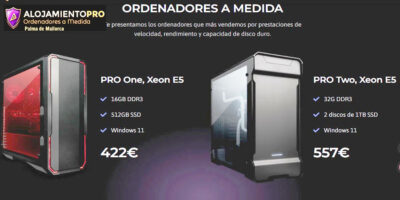
Ordenadores XEON E5 a medida en Palma de Mallorca.
Articulos en Alojamientopro.com
- Hardware Ordenadores Palma de Mallorca:
- Software Ordenadores Palma de Mallorca:
- Articulos informativos:
- Herramientas Windows 11:
 Webs de referencias Windows 11
 Webs de referencias Windows 11
- Guía oficial de Microsoft Guía oficial de Microsoft para personalizar la barra de tareas y solucionar problemas de visualización en Windows 11.
- Guía visual sobre cambios de iconos Guía visual sobre cambios de iconos, transparencias y comportamiento de la barra de herramientas.
- Actualizaciones recientes Windows 11 Noticias sobre actualizaciones recientes que traen nuevas funciones a la barra de tareas.
- Dudas específicas sobre scripts y errores Foro técnico donde se resuelven dudas específicas sobre scripts y errores de la barra de tareas.